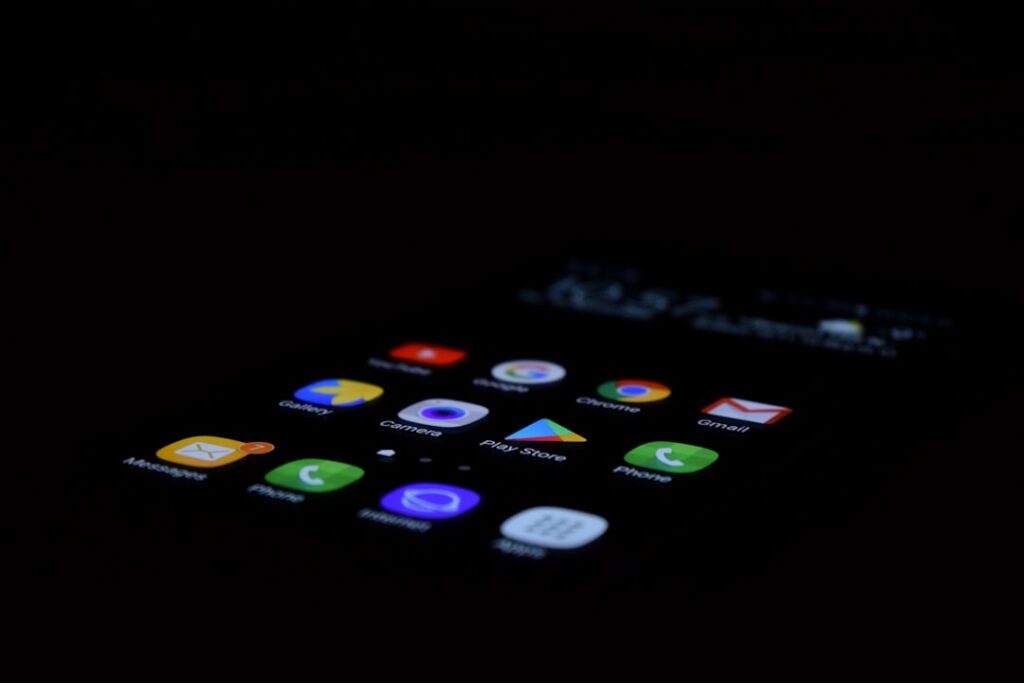
A Google Play Áruház az Android eszközöd központi eleme. Amikor meghibásodik – nem nyílik meg, lefagy, nem tölt le –, az rendkívül frusztráló lehet. Szerencsére a legtöbb problémát magad is orvosolhatod. A „visszaállítás” itt nem egy gombot jelent, hanem egy sor hibaelhárítási lépést, amelyekkel helyreállíthatod a Play Áruház működését. Nézzük, mit tehetsz.
Sokan egy egyszerű „visszaállítás” funkcióra gondolnak, de ez egy gyűjtőfogalom. Különféle hibaelhárítási technikákat takar, amelyeket sorban próbálhatsz ki, ha az alkalmazás nem működik megfelelően. Célunk az ideiglenes fájloktól a szoftveres ütközésekig mindent kezelni, hogy az Áruház zökkenőmentesen működjön. A legtöbb lépés adatvesztés nélkül elvégezhető.
Az első lépések: Alapvető ellenőrzések és hibaelhárítási tippek
Mielőtt a bonyolultabb megoldásokhoz nyúlnál, kezdd a legegyszerűbbekkel. Gyakran ezek is elegendőek a probléma orvoslására.
- Internetkapcsolat: Ellenőrizd a stabil Wi-Fi vagy mobiladat-kapcsolatot. Teszteld böngészővel.
- Dátum és idő: Pontos beállítások kellenek a Google szervereihez. Beállítások > Rendszer > Dátum és idő: kapcsold be az „Automatikus dátum és idő” és „Automatikus időzóna” opciókat.
- Telefon újraindítása: Frissíti a rendszer folyamatait, orvosolhat apróbb anomáliákat.
Gyorsítótár és adatok törlése
Ez az egyik leghatékonyabb módszer a Play Áruház hibáira, mivel eltávolítja a sérült ideiglenes fájlokat és beállításokat. Mindkét alkalmazásnál érdemes elvégezni.
Lépések:
1. Google Play Áruház: Nyisd meg a Beállítások > Alkalmazások > Google Play Áruház menüpontot. Válaszd a Tárhely és gyorsítótár opciót, majd koppints a Gyorsítótár törlése, végül az Adatok törlése gombra.
2. Google Play Szolgáltatások: Ugyanígy, de itt a Tárhely kezelése alatt találod a Minden adat törlése opciót.
3. A műveletek után indítsd újra a telefont.
A Google Play Áruház frissítéseinek eltávolítása (gyári verzióra visszaállítás)
Ha egy frissítés okoz gondot, állítsd vissza az Áruházat a gyári verzióra. Az alkalmazás automatikusan frissülni fog a legújabb stabil változatra, amint újra csatlakozik az internethez. Ez ideiglenes megoldás lehet a frissítés okozta hibákra.
Lépések:
1. Nyisd meg a Beállítások > Alkalmazások > Google Play Áruház menüpontot.
2. Keresd meg a jobb felső sarokban található három pont menüt.
3. Válaszd az „Frissítések eltávolítása” opciót.
4. Erősítsd meg a műveletet, majd indítsd újra a telefont.
Google-fiók eltávolítása és újbóli hozzáadása a problémák orvoslására
A Google-fiókod elengedhetetlen a Play Áruház működéséhez. Ha szinkronizálási problémák merülnek fel, a fiók eltávolítása, majd újbóli hozzáadása gyakran megoldja ezeket, frissítve a fiókbeállításokat.
Lépések:
1. Nyisd meg a Beállítások > Fiókok menüpontot. Válaszd ki a Google-fiókodat, majd koppints a „Fiók eltávolítása” gombra.
2. Indítsd újra a telefont.
3. Menj vissza a Beállítások > Fiókok menüpontba, válaszd a „Fiók hozzáadása” > „Google”, és jelentkezz be újra.
4. Ellenőrizd a Play Áruház működését.
Mit tegyünk, ha a Google Play Áruház hiányzik vagy le van tiltva?
Ritka, de előfordulhat, hogy az Áruház ikonja eltűnik. Először is, ellenőrizd, hogy nincs-e letiltva.
- Letiltott alkalmazások ellenőrzése: Menj a Beállítások > Alkalmazások menüpontba, és keresd meg a Google Play Áruházat. Ha le van tiltva, engedélyezd újra.
- APK fájlból újratelepítés (végső megoldás): Ha az Áruház valóban hiányzik, az APK fájl kézi telepítése a megoldás. Töltsd le megbízható forrásból, és engedélyezd az „ismeretlen forrásokból származó alkalmazások telepítését” a beállításokban. Mindig óvatosan járj el!
Gyári visszaállítás mint végső megoldás
Ha semmi más nem segített, a gyári visszaállítás az utolsó mentsvár. Ez a művelet visszaállítja a telefont gyári állapotába – minden adatot, beállítást és alkalmazást törölve.
- Előnyök: Teljesen tiszta lappal indul a rendszer, garantáltan megoldja a szoftveres problémák 99%-át.
- Kockázatok: Teljes adatvesztés! Minden személyes fájl és telepített alkalmazás elveszik.
- Fontos lépés: Mielőtt belevágnál, készíts teljes biztonsági másolatot minden fontos adatodról (pl. Google Drive-ra)!
Adatvesztés elkerülése és vásárolt tartalmak visszaállítása
A legtöbb „visszaállítási” módszer – mint a gyorsítótár törlése vagy fiók újbóli hozzáadása – nem jár adatvesztéssel. Ezek csak az alkalmazás- vagy fiókbeállításokat érintik, személyes fájljaid biztonságban maradnak.
Csak a gyári visszaállítás töröl minden adatot. De ekkor sem kell aggódnod a vásárolt tartalmak miatt. Miután újra bejelentkezel a Google-fiókodba, minden vásárolt tartalom elérhető lesz a Play Áruház „Könyvtár” szekciójában, és ingyenesen újratelepítheted őket. A játékmentések és alkalmazásadatok viszont elveszhetnek biztonsági mentés hiányában.
A különböző visszaállítási módok összehasonlítása és mikor melyiket válasszuk
A „Google Play Áruház visszaállítása” egy széles spektrumú kifejezés. Fontos tudni, melyik módszert mikor alkalmazd, a probléma súlyosságától és a kockázatoktól függően:
- Alapvető ellenőrzések: Kezdd ezekkel, alacsony kockázat.
- Gyorsítótár és adatok törlése: Leghatékonyabb a legtöbb Play Áruház-hibára.
- Frissítések eltávolítása: Ha a probléma frissítés után jelentkezett.
- Google-fiók eltávolítása/hozzáadása: Ha szinkronizálási problémára gyanakszol.
- APK telepítés: Ritka, haladó lépés, ha az alkalmazás tényleg eltűnt.
- Gyári visszaállítás: Utolsó, drasztikus megoldás, csak adatmentés után.
A Google Play Áruház hibái orvosolhatók, a „visszaállítás” pedig logikus hibaelhárítási lépéseket jelent. A legtöbb probléma megoldható gyorsítótár törléssel, frissítések eltávolításával vagy fiók újbóli hozzáadásával, jellemzően adatvesztés nélkül. A gyári visszaállítás egy végső, de drasztikus megoldás, amely előtt kritikus a teljes biztonsági mentés. A megfelelő módszer kiválasztásával gyorsan helyreállíthatod a Play Áruház stabil működését.