A telefonodat TV-hez csatlakoztatni ma már egyszerűbb, mint beindítani a sütőt.
De mégis hogyan csatlakoztassam a telefont a tv hez?
Ez a cikk bemutatja, hogyan történik a telefon párosítása tv-vel, legyen szó:
- filmnézésről,
- játékokról,
- vagy akár prezentációkról.
Mutatjuk, hogyan.
Nem okos tv összekötése telefonnal (telefon összekötése tv vel)
Attól, hogy a tévéd nem okos, még simán meg tudod oldani, hogy a telefonodon lévő videókat, fotókat, appokat vagy akár egy teljes képernyőt kirakj rá. Sokan azt hiszik, hogy ehhez mindenképp új készüléket kell venni, pedig a legtöbb „hagyományos” TV is könnyen összeköthető a mobiloddal, csak a megoldás típusa attól függ, hogy inkább a legegyszerűbb, stabil kábeles kapcsolatot szeretnéd, vagy kényelmesen, vezeték nélkül használnád a tévét úgy, mintha okos lenne. A jó hír az, hogy mindkét irány működik, és nem kell hozzá bonyolult beállítás: elég kiválasztani, melyik passzol jobban ahhoz, hogyan nézel tartalmat otthon.
- Telefon csatlakoztatása tv hez kábellel
- Chromecast csatlakoztatása tv-hez (nem okos TV-ből okos TV csinálás)
Most pedig sorban végigmegyünk mindkét lehetőségen.
Telefon csatlakoztatása tv hez kábellel
A telefon és a tévé kábeles összekötése nem új találmány: ez az egyik legrégebbi, legstabilabb megoldás arra, hogy a mobilodon lévő tartalmat nagy képernyőn nézd. Sokáig (és sokszor ma is) ez a legegyszerűbb út, mert nem kell hozzá Wi-Fi, nem függ a hálózat minőségétől, és ha egyszer össze van dugva, általában „csak működik” — legyen szó videókról, fotókról vagy akár egy prezentációról.
Csakhogy itt jön a kérdés: milyen kábellel érdemes nekivágni? HDMI + USB-C–HDMI adapterrel oldod meg? Lightning–HDMI átalakító kell az iPhone-hoz? Vagy esetleg MHL-kompatibilis micro-USB–HDMI megoldás jöhet szóba a régebbi telefonoknál?
Ne aggódj, a tv és telefon összekapcsolása nagyon egyszerű!
Telefon tv összekötő kábel: telefon összekötése tv vel hdmi kábellel
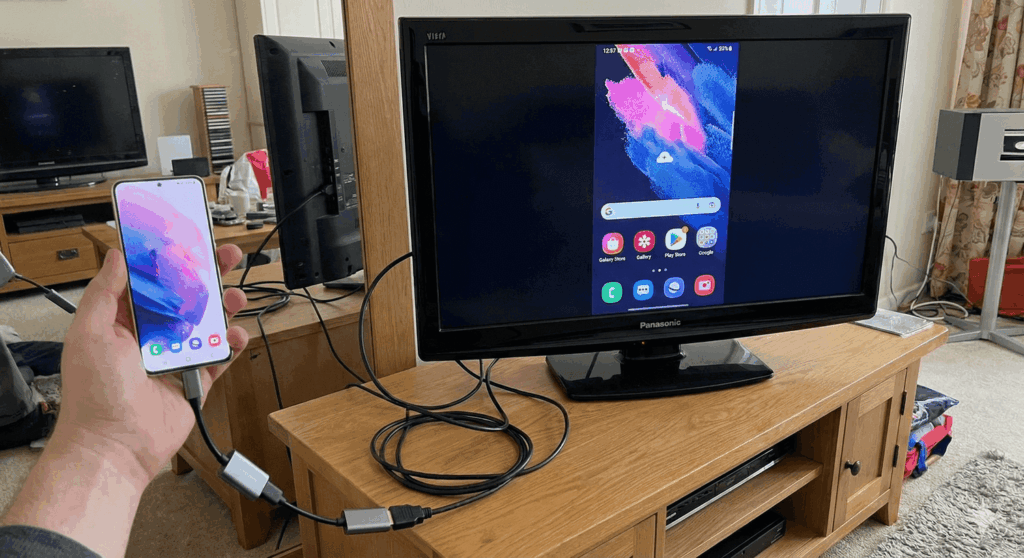
A legtöbb esetben HDMI-s megoldással érdemes, mert ez a legstabilabb és a legegyszerűbb: a tévé HDMI bemenetére kötsz rá egy telefonhoz való adaptert, és kész.
Hogy pontosan mivel, az attól függ, milyen telefonod van — erről majd részletesen a telefon típus részben.
A kábeles összekötés lépései (általános, működési sorrendben):
- Nézd meg a telefon csatlakozóját (USB-C / Lightning / micro-USB) és a TV-n legyen szabad HDMI port.
- Szerezd be a megfelelő adaptert/kábelt a telefonodhoz (a fenti lista alapján).
- Dugd be a HDMI kábelt a TV-be, a másik végét az adapterbe.
- Csatlakoztasd az adaptert a telefonhoz.
- Ha az adapteren van tápellátás (USB): add rá az áramot (sokszor ettől lesz stabil, és nem merül le a telefon).
- A tévén a távirányítóval válts arra a bemenetre: Source / Input → HDMI1/HDMI2 (amelyikbe dugtad).
- A telefonon, ha felugrik kérdés, válaszd a Képernyőtükrözés / Kijelző kimenet / Engedélyezés opciót.
- Ha nem jelenik meg a kép: húzd ki–dugd vissza, próbálj másik HDMI portot, és indítsd újra a TV-t / telefont.
Lássuk mindezt specifikusan iPhone, aztán Android (pl.: Samsung, Xiaomi, Huawei) készülékeken is!
iPhone csatlakoztatása tv-hez (nem okos)
Az iPhone-ba nem tudsz közvetlenül HDMI-t dugni, ezért kell közé egy átalakító (adapter), ami az iPhone csatlakozóját „HDMI-kimenetté” alakítja. A legbiztosabb megoldás az iPhone-hoz való HDMI adapter + HDMI kábel, így a TV ugyanúgy HDMI jelként kapja meg a képet/hangot, mintha egy laptopot kötnél rá.
Lépések:
- Kapcsold be a TV-t, és válassz egy szabad HDMI bemenetet (pl. HDMI1).
- Dugd be a HDMI kábelt a TV-be.
- A HDMI kábel másik végét dugd az iPhone–HDMI adapter HDMI aljzatába.
- Csatlakoztasd az adaptert az iPhone-hoz.
- Ha az adapteren van táp (töltő) csatlakozó, akkor dugd rá töltőre (ez sokszor megoldja a fekete képernyőt/ledobálást).
- A TV-n a távirányítóval válts arra a bemenetre: Source / Input → az a HDMI, amibe dugtad.
- Pár másodpercen belül meg kell jelennie az iPhone képének a tévén — ezután elindíthatod a videót, fotót, appot.
Ha mégsem jelenik meg a kép vagy nincs hang, általában segít, ha kipróbálsz egy másik HDMI portot a tévén, illetve kihúzod és visszadugod az adaptert és a kábelt. Sokszor az is megoldja a gondot, ha újraindítod a tévét és az iPhone-t, illetve ha az adapter kap áramot. Ha gyakran instabil a kapcsolat, érdemes megbízható (eredeti vagy MFi-minősített) adapterrel próbálkozni, mert az olcsóbb daraboknál gyakoribb a kompatibilitási probléma.
Android csatlakoztatása tv-hez (nem okos)
Az Android telefonhoz több készülékmárka is tartozik, például:
- Samsung
- Xiaomi
- Huawei
És így tovább. Lássuk őket egyesével.
Samsung telefon csatlakoztatása tv-hez (nem okos)
Samsung telefont nem okos TV-hez kábellel úgy tudsz a legegyszerűbben csatlakoztatni, ha van egy USB-C → HDMI átalakítód, illetve egy HDMI kábeled (ha nem egyben megoldás).
Xiaomi csatlakoztatás:
- Kapcsold be a tévét, és nézd meg, melyik HDMI port szabad (HDMI1/HDMI2).
- Dugd be a HDMI kábelt a tévébe.
- A HDMI kábel másik végét csatlakoztasd a USB-C → HDMI adapterhez.
- Az adaptert dugd rá a Samsung telefon USB-C portjára.
- A TV-n válts bemenetet: Source / Input → a megfelelő HDMI.
- Ha a telefon felajánlja, választhatsz Képernyőtükrözést (a telefon kijelzője megy ki) vagy Samsung DeX-et (asztali mód, ha támogatott).
Itt is igaz, hogy ha nem jelenik meg kép, először ellenőrizd, hogy biztosan arra a HDMI bemenetre váltottál-e, amibe a kábel megy, majd próbáld ki a TV-n egy másik HDMI porttal is. Segíthet az is, ha kihúzod és visszadugod az adaptert/kábelt (sorrendben), illetve újraindítod a tévét és a telefont. Ha az adapteren van tápellátás, érdemes töltőre dugni, mert egyes eszközöknél enélkül bizonytalan a kapcsolat. Ha ezek után sem működik, akkor elképzelhető, hogy a telefon USB-C portja nem támogat videókimenetet – ilyenkor inkább Chromecast vagy Wi-Fi-s tükrözés lesz a járható út.
Xiaomi telefon csatlakoztatása tv hez (nem okos)
Xiaomi telefont nem okos TV-hez kábellel szintén úgy tudsz csatlakoztatni, hogy a telefon képét és hangját HDMI-n keresztül kiküldöd a tévére.
Xiaomi telefon csatlakoztatása tv hez:
- Kapcsold be a tévét, és nézd meg, melyik HDMI port szabad (HDMI1/HDMI2).
- Csatlakoztasd a kábelt/átalakítót a tévé HDMI bemenetére.
- Csatlakoztasd a másik végét a telefonhoz (USB-C port).
- A TV-n válts bemenetet: Source / Input → a megfelelő HDMI.
- Ha a telefon felajánlja, válaszd a Képernyőkivetítés / Képernyőtükrözés opciót (a név MIUI/HyperOS verziótól függhet).
Amennyiben ha nem jelenik meg kép, ellenőrizd, hogy biztosan a jó HDMI bemenetet választottad-e ki, próbáld ki a TV-n egy másik HDMI porttal, majd húzd ki–dugd vissza a kábelt és az átalakítót. Segíthet az is, ha újraindítod a tévét és a telefont, illetve ha az átalakító kap áramot. Ha ezek után sem működik, elképzelhető, hogy a Xiaomi telefon USB-C portja nem támogat videókimenetet, ilyenkor inkább vezeték nélküli megoldás (pl. Chromecast) lesz a biztos út.
De mi a helyzet, ha több funkciót is szeretnél a telefon tükrözésen kívül?
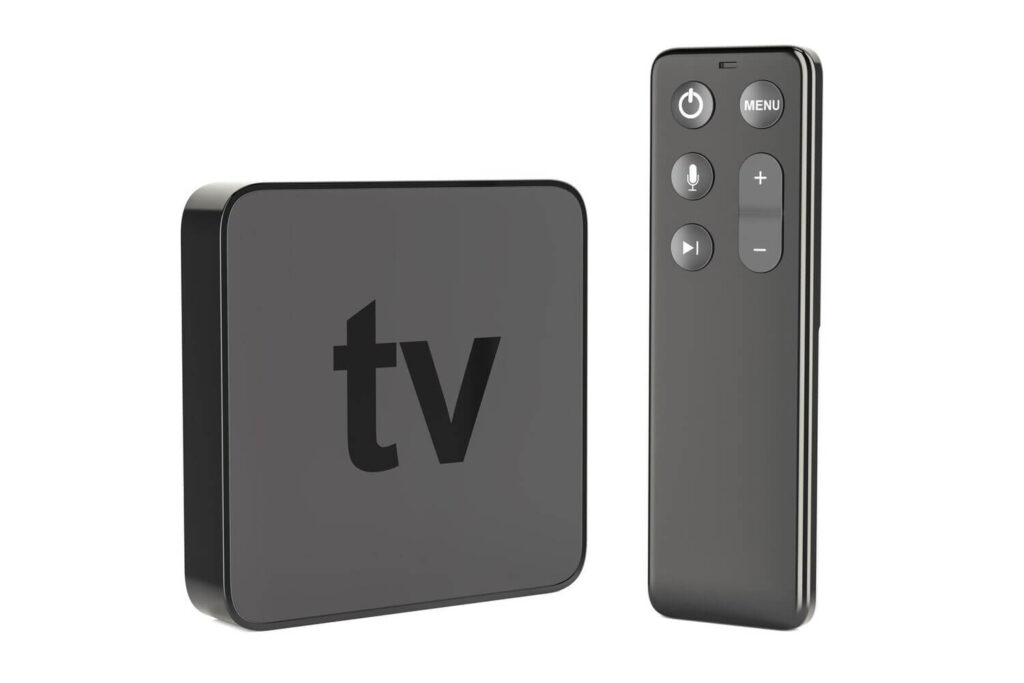
Chromecast csatlakoztatása tv-hez (nem okos TV-ből okos TV csinálás)
A Chromecast (vagy Chromecast beépítettel rendelkező eszköz/TV) lényegében arra jó, hogy a nem okos tévét is „okossá” tedd: a telefonodról vezeték nélkül tudsz videót, zenét, fotót vagy akár teljes képernyőt a tévére küldeni. A legnagyobb előnye a kényelem: nem kell kábelekkel bajlódni, elég ugyanarra a Wi-Fi hálózatra csatlakozni, és már mehet is a lejátszás.
A használat tipikusan úgy néz ki, hogy a telefonod csak „távvezérlőként” működik: kiválasztod a tartalmat (pl. YouTube, Netflix, Spotify), rányomsz a Cast ikonra, és a lejátszás a tévén fut tovább. Ha pedig nem egy appból szeretnél küldeni, hanem a telefon képernyőjét tükröznéd, arra is van lehetőség (ez inkább bemutatókhoz, fotókhoz vagy böngészéshez praktikus).
Chromecast beállítás és a telefon összekapcsolása tv-vel:
- Csatlakoztasd a Chromecastot a tévé HDMI portjába, majd add neki áramot (USB-ről vagy hálózati adapterrel).
- A tévén válts arra a bemenetre: Source / Input → az adott HDMI.
- Telepítsd a Google Home appot a telefonodra, és kapcsold be a Wi-Fi-t.
- A Google Home appban válaszd az Eszköz hozzáadása / Új eszköz beállítása opciót, majd kövesd a képernyőn megjelenő lépéseket.
- Csatlakoztasd a Chromecastot az otthoni Wi-Fi hálózathoz, és fejezd be a párosítást (név, szoba stb.).
- Nyiss meg egy kompatibilis appot (pl. YouTube), és keresd a Cast ikont.
- Nyomj a Cast ikonra, válaszd ki a Chromecastot, és indítsd el a tartalmat.
- Ha képernyőtükrözést szeretnél: a Google Home appban válaszd az eszközt, majd Képernyő megosztása / Cast screen.
És mi a helyzet akkor, ha a tévédet már nem kell okosítani, hogyan működik az okos tv összekötése telefonnal (telefon okos tv összekötése)?
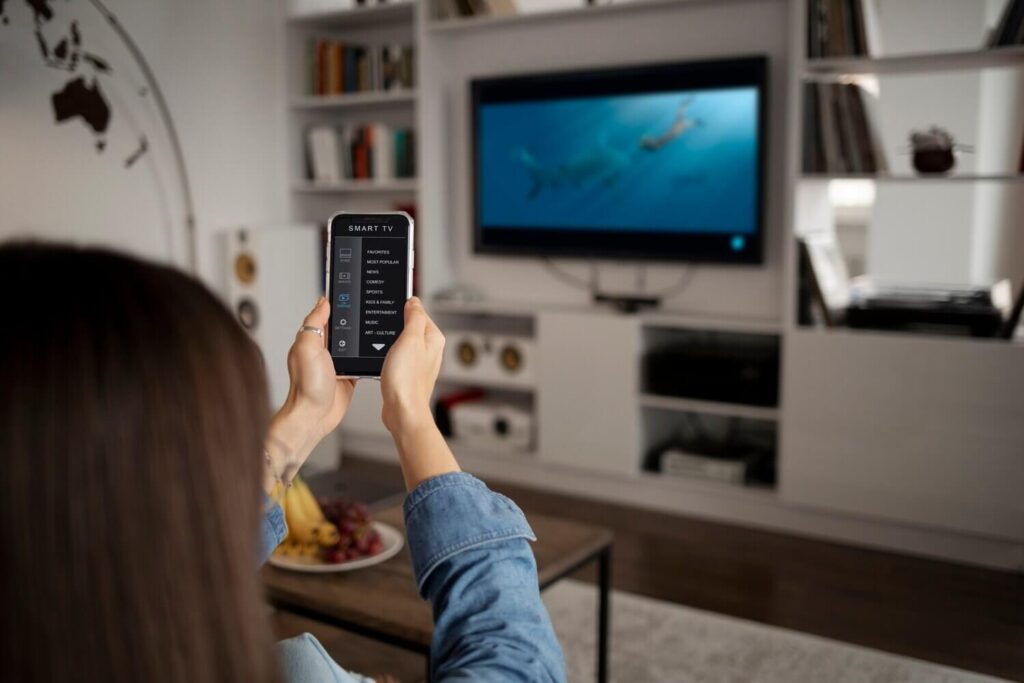
Okos tv összekötése telefonnal (telefon okos tv összekötése)
Ha már okos tévéd van, akkor a telefonos összekötés általában még egyszerűbb, mert a legtöbb funkció eleve be van építve a rendszerbe. Ilyenkor jellemzően nem kell külön adapter vagy Chromecast: elég, ha ugyanazon a hálózaton vannak az eszközök, és máris tudsz képet tükrözni, videót átküldeni, zenét lejátszani, vagy akár a telefonodat távirányítóként használni.
Emellett sok okos TV támogatja a Bluetooth kapcsolatot is, ami főleg akkor hasznos, ha hangot szeretnél átküldeni, vagy vezeték nélküli eszközöket (például fejhallgatót, hangszórót) párosítanál a tévéhez.
- Telefon csatlakoztatása tv-hez wifi — ha képet/tartalmat akarsz átküldeni vagy tükrözni
- Telefon csatlakoztatása tv-hez bluetooth — ha hangot vagy vezeték nélküli kiegészítőt csatlakoztatnál
Most pedig ezek következnek, lépésről lépésre.
Telefon csatlakoztatása tv-hez wifi
Wi-Fi-n keresztül a telefon–TV összekötés a legkényelmesebb megoldás okos tévénél, mert nincs szükség kábelre, és pár koppintással ki tudod küldeni a videót, fotót, zenét vagy akár tükrözheted is a képernyőt.
A lényeg, hogy a telefon és a TV ugyanarra a Wi-Fi hálózatra csatlakozzon, utána pedig már csak ki kell választanod, hogy „castolni” (tartalmat küldeni) vagy tükrözni szeretnél.
Lássuk a lépéseket!
Lépések: telefon csatlakoztatása TV-hez Wi-Fi-n:
- Csatlakoztasd a TV-t és a telefont ugyanarra a Wi-Fi hálózatra.
- A tévén ellenőrizd, hogy be van kapcsolva a képernyőtükrözés / casting funkció (gyártótól függően más néven fut).
- A telefonodon nyisd meg azt az appot, ahonnan lejátszanál (pl. videóplatform, zeneapp), és keresd a Cast / Képernyőre küldés ikont.
- Válaszd ki a tévét a listából, majd indítsd el a tartalmat.
- Ha teljes képernyőt tükröznél, a telefon gyorsbeállításai között keresd a Képernyőtükrözés / Smart View / Cast / Screen mirroring opciót, és ott válaszd ki a tévét.
- Ha felugrik engedélykérés a tévén, hagyd jóvá a csatlakozást.
- Ha akadozik vagy nem látják egymást az eszközök: kapcsold ki-be a Wi-Fi-t, indítsd újra a TV-t/telefont, és ellenőrizd, hogy nem vendéghálózaton vannak-e.
Hasonlóan egyszerű a telefon csatlakoztatása tv-hez bluetooth kapcsolaton keresztül.
Telefon csatlakoztatása tv-hez bluetooth
Bluetooth-szal a telefon–TV kapcsolatot főleg hanghoz és vezeték nélküli kiegészítőkhöz érdemes használni (pl. fejhallgató, hangszóró, billentyűzet, kontroller). A kép tükrözése jellemzően nem Bluetooth-on történik, hanem Wi-Fi-n, viszont ha az a célod, hogy a tévé hangját vagy egy párosított eszközt vezetéknélkül használd, a Bluetooth pont erre jó.
Lépések:
- Kapcsold be a Bluetooth-t a tévén: Beállítások → Hang / Kapcsolatok / Bluetooth (gyártótól függően itt találod).
- Állítsd a tévét párosítási módba (általában „Új eszköz keresése” vagy „Bluetooth eszköz hozzáadása”).
- Kapcsold be a Bluetooth-t a telefonodon, majd nyisd meg a Bluetooth eszközlistát.
- A telefonon keresd meg a tévét (a TV neve általában megjelenik a listában), és nyomj rá a csatlakozásra/párosításra.
- Ha megjelenik egy párosítási kód, ellenőrizd, hogy egyezik-e a két eszközön, majd hagyd jóvá.
- Sikeres párosítás után a tévén állítsd be, hogy a hang Bluetooth-on menjen (Hang kimenet → Bluetooth eszköz), ha szükséges.
- Ha nem csatlakozik: töröld a párosítást mindkét oldalon, indítsd újra a Bluetooth-t, és próbáld újra közelebb téve a két eszközt.
Végül, de nem utolsó sorban az egyes telefonfajták (iPhone vagy Android) saját alkalmazását is használhatod!
iPhone csatlakoztatása tv-hez (okos)
Ebben az esetben Wi-Fi-n a legkényelmesebb, mert így tudsz videót/fotót átküldeni vagy képernyőt tükrözni. Ehhez az kell, hogy a TV támogassa az AirPlayt (vagy legyen Apple TV).
Lépések wifinél:
- Csatlakoztasd az iPhone-t és a TV-t ugyanarra a Wi-Fi hálózatra.
- A TV-n kapcsold be az AirPlay funkciót (általában Beállítások → AirPlay).
- Tartalom küldéséhez: nyisd meg a videót/fotót, majd koppints az AirPlay ikonra (vagy Megosztás → AirPlay), és válaszd ki a TV-t.
- Képernyőtükrözéshez: iPhone-on nyisd meg a Vezérlőközpontot, koppints a Képernyőtükrözés gombra, majd válaszd ki a TV-t.
- Ha megjelenik egy kód a TV-n, írd be az iPhone-on, és kész.
Bluetooth-szal iPhone-ról pedig jellemzően nem a képet küldöd ki a TV-re, hanem inkább hanghoz és vezeték nélküli eszközökhöz hasznos (például a TV-re párosított fejhallgató/hangszóró, vagy bizonyos esetekben hangátvitel). Sok okos TV-n a Bluetooth főleg arra van, hogy a TV-re csatlakoztass kiegészítőket.
Lépések bluetooth esetében:
- A TV-n menj a Bluetooth beállításokhoz, és indítsd el az Új eszköz párosítása / Keresés módot.
- iPhone-on nyisd meg: Beállítások → Bluetooth, és kapcsold be.
- A listában keresd meg a TV nevét, és koppints rá a párosításhoz.
- Ha megjelenik párosítási kód/kérés, hagyd jóvá mindkét eszközön.
- Ha a cél a hang, a TV-n állítsd be a Bluetooth hangkimenetet (Hang → Kimenet → Bluetooth eszköz), ha szükséges.
Most pedig következzen az Android csatlakoztatása tv-hez.
Android csatlakoztatása tv-hez (okos)
Androidnál a telefon tv összekötése szintén a készüléktől függ, legyen az akár:
- Samsung
- Xiaomi
- Huawei
Ezek következnek most.
Samsung telefon csatlakoztatása tv-hez (okos)
Wi-Fi-n a legegyszerűbb, mert így tudsz videót/fotót átküldeni, illetve képernyőt tükrözni (Samsungnál ez gyakran Smart View / Képernyőtükrözés néven fut). A lényeg, hogy a telefon és a TV ugyanazon a hálózaton legyen.
Íme, Samsung telefon csatlakoztatása tv-hez:
- Csatlakoztasd a telefont és a TV-t ugyanarra a Wi-Fi hálózatra.
- A telefonon húzd le a gyorsbeállításokat, és keresd meg a Smart View / Képernyőtükrözés / Cast ikont.
- Koppints rá, és várd meg, míg megjelenik a TV a listában.
- Válaszd ki a TV-t, majd ha kér engedélyt a tévé, hagyd jóvá a csatlakozást.
- Innentől a telefon képe megjelenik a TV-n; videónál elég csak elindítani a lejátszást.
Lehetőséged van azonban bluetooth-t is használni, az alábbiak szerint:
Bluetooth-tal inkább hanghoz vagy kiegészítőkhöz érdemes csatlakozni (pl. fejhallgató, hangszóró). A képtükrözés jellemzően nem Bluetooth-on fut, arra a Wi-Fi a jó megoldás.
Bluetooth csatlakoztatás lépései:
- A TV-n nyisd meg a Bluetooth párosítás menüt (Eszköz hozzáadása / Bluetooth eszköz keresése).
- A Samsung telefonon menj a Beállítások → Bluetooth részre, és kapcsold be.
- A listában válaszd ki a TV-t, és indítsd a párosítást.
- Ha megjelenik kód vagy engedélykérés, hagyd jóvá mindkét eszközön.
- Ha hangot szeretnél: a TV-n állítsd a hangkimenetet Bluetooth eszközre, ha külön ki kell választani.
És Xiaominál miben mások a lépések?
Xiaomi telefon tükrözése tv re (okos)
Wi-Fi-n a legegyszerűbb, mert így tudsz tartalmat átküldeni vagy képernyőt tükrözni. Xiaomi telefonon ez általában Cast / Képernyőkivetítés / Vezeték nélküli kijelző néven jelenik meg (MIUI/HyperOS verziótól függően).
Így működik a Xiaomi telefon tükrözése tv re:
- Csatlakoztasd a telefont és a TV-t ugyanarra a Wi-Fi hálózatra.
- A telefonon húzd le a gyorsbeállításokat, és keresd a Cast / Képernyőkivetítés ikont (ha nem látod, a csempék szerkesztésénél hozzáadható).
- Koppints rá, várd meg, míg megjelenik a TV a listában.
- Válaszd ki a TV-t, és ha a TV engedélyt kér, hagyd jóvá.
- Innentől a telefon képe megjelenik a TV-n; videónál elég elindítani a lejátszást.
Bluetooth-tal inkább hanghoz és vezeték nélküli kiegészítőkhöz érdemes csatlakozni (pl. fejhallgató, hangszóró). Képet tükrözni jellemzően nem Bluetooth-on fogsz, arra a Wi-Fi a jó megoldás.
Ezek a telefon összekötése tv vel lépései:
- A TV-n indítsd el a Bluetooth párosítás / új eszköz keresése módot.
- A Xiaomi telefonon menj a Beállítások → Bluetooth menübe, és kapcsold be.
- A listában válaszd ki a TV-t, és indítsd a párosítást.
- Ha megjelenik kód/engedélykérés, hagyd jóvá mindkét eszközön.
- Ha hangot szeretnél: a TV-n állítsd a hangkimenetet Bluetooth eszközre, ha külön ki kell választani.
ÖSSZEFOGLALÓ: tv telefon összekapcsolása, azaz telefon tükrözése tv re (pl.: film lejátszás telefonról tv-re)
Nos, most már tudod, hogy lehet telefont tv re csatlakoztatni.
Ugye, hogy a nem okos tv összekötése telefonnal valójában nem is bonyolultabb, mint a telefon kivetítése tv-re?
És a telefon monitor összekötése, valamint minden más képernyő hasonlóan működik!
Ezekkel a lépésekkel a sorozat, játék vagy film lejátszás telefonról tv-re pofonegyszerűvé válik, és elég olcsón meg tudod úszni a dolgot.
A tv re csatlakozas telefonnal ma már egyre népszerűbbé válik, pont az egyszerűsége miatt, na meg persze azért, mert mindenki zsebében ott lapul egy mobil.