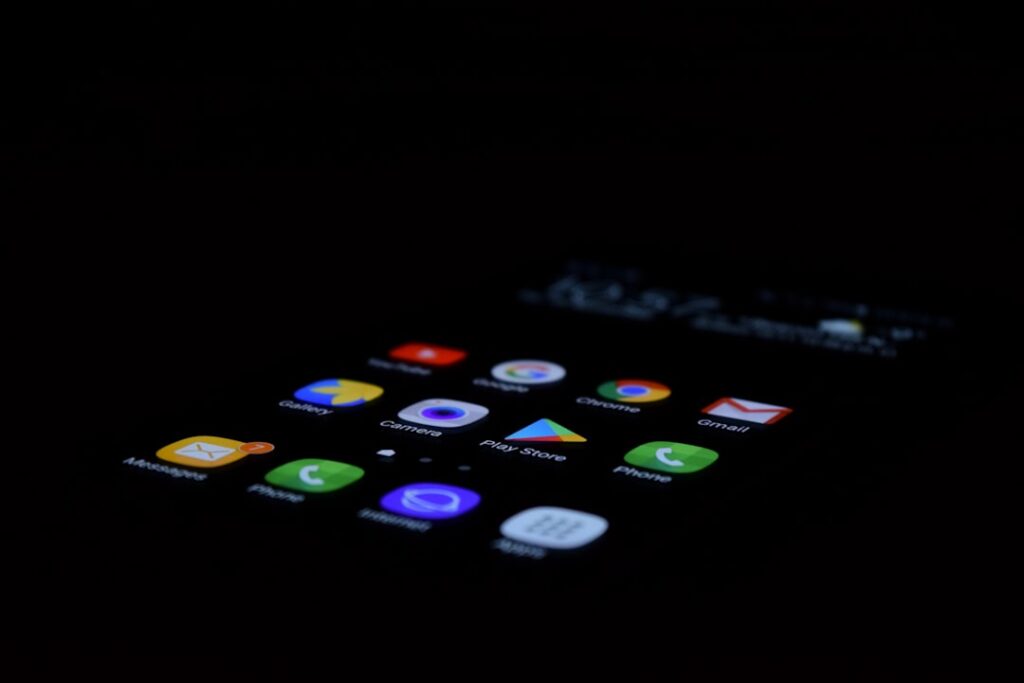

Egy videóhívás közepén akkor is elfogyhat a laptopod memóriája, ha még 300 GB szabad helyed van az SSD-n.
A hívás, a böngészőlapjaid és a közben megnyitott táblázat mind a RAM-on osztoznak. Ha így telik egy átlagos munkanapod, új laptophoz 16 GB RAM jó kiindulópont. Egy androidos telefonon a legtöbb hétköznapi feladathoz 8 GB is elég.
Használt laptopnál érdemes megnézned, hogy 4 GB RAM mire elég még. Azt pedig, hogy mennyi RAM kell egy telefonba, könnyebb eldöntened, ha tudod, mit takar a dobozon a „8 + 8 GB” felirat.
De hogyan foglalhat helyet egyetlen fotód egyszerre a RAM-ban és a tárhelyen is?
Mit jelent a RAM, és mit mutat a memória mérete?
Fotószerkesztés közben jól látszik, mit jelent a RAM (Random Access Memory), vagyis a munkamemória. Amíg kiegyenesíted a horizontot, a képszerkesztő a RAM-ban dolgozik a megnyitott fotó adataival. Mentéskor a módosított kép a tárhelyre kerül, ahol kikapcsolás után is megmarad.
A memória mérete azt mutatja meg, mennyi éppen használt adat fér el egyszerre a RAM-ban. Egy 8/256 GB-os telefonban például a rendszer és a futó appok 8 GB-on osztoznak, a 256 GB-os tárhelyen pedig a fotóid, a letöltéseid és a telepített alkalmazások férnek el.
Mennyi RAM kell a laptopba munkához és játékhoz?
Ha főleg böngészőt használsz, az is számít, mit nyitsz meg benne. Egy több ezer soros online táblázat több memóriát kérhet, mint egy tucat rövid, szöveges oldal együtt.
- 8 GB elég lehet levelezéshez, jegyzeteléshez és filmnézéshez, ha egyszerre csak néhány böngészőlapot tartasz nyitva.
- 16 GB jó választás, ha videóhívás közben képernyőt osztasz meg, dokumentumokat szerkesztesz, és a böngésződet is nyitva hagyod. A Fortnite PC-s változatához is legalább ennyit ajánl a fejlesztő.
- 32 GB akkor jön jól, ha rendszeresen 4K-s videót vágsz, több virtuális gépet futtatsz, vagy nagy memóriaigényű játékokkal játszol.
Videóvágásnál még ugyanazon a programon belül is számít a felbontás. A Premiere windowsos változatához az Adobe HD-videók vágására 16 GB-ot, 4K-s felvételekhez legalább 32 GB-ot ajánl.
A kedvenc játékod ajánlott gépigényéből látod, mennyi RAM kell a laptopba. Ha VRAM-értéket is találsz mellette, azt a videókártya adataival vesd össze, mert az a grafikus vezérlő memóriáját jelöli.
4 GB RAM mire elég a gyakorlatban?
A Windows 11 hivatalos minimuma 4 GB RAM. Egy ilyen laptopon még elolvashatsz egy PDF-et, megírhatsz egy levelet vagy megnézhetsz egy filmet. Ha viszont a videóhívás alatt kell előkeresned egy mellékletet a leveleződből, már az ablakváltásnál várakoznod kellhet.
Egy 4 GB-os androidos telefon hívásra, üzenetküldésre és alkalmi böngészésre beválhat. A korlátját akkor érezheted, amikor fotózás után visszaváltasz a böngészőbe, és újra meg kell várnod, hogy betöltődjön a félbehagyott oldal.
Mennyi RAM kell egy telefonba?
Navigálásra, zenehallgatásra és üzenetküldésre Androidon 6 GB RAM is elég lehet. Ha gyakran váltasz az appjaid között, 8 GB-tal több maradhat közülük a memóriában. A 12 GB-os változat akkor érheti meg a felárat, ha például egy nagyobb játékból rendszeresen átlépsz a csevegőbe, és visszatérve szeretnéd elkerülni a hosszú újratöltést.
A „8 + 8 GB” felirat gyakran 8 GB fizikai RAM-ot és 8 GB virtuális memóriát jelöl. Az utóbbihoz a telefon a lassabb belső tárhelyből különít el helyet, ezért ezt a készüléket a 8 GB fizikai RAM-mal szerelt modellekkel érdemes összehasonlítanod.
Az iOS másképp kezeli a memóriát, ezért ha iPhone-t nézel ki egy adott játékhoz, az App Store-ban ellenőrizd, hogy fut-e a kiszemelt modellen.
Honnan tudod, hogy segítene-e a memóriabővítés?
A saját laptopodon akkor ellenőrizd a memóriahasználatot, amikor éppen akadozik a munka. Windowsban ehhez elég a Feladatkezelő.
- Nyisd meg együtt azokat a programokat és böngészőlapokat, amelyek között egy átlagos napon váltogatni szoktál.
- Nyomd le a Ctrl + Shift + Esc billentyűket, majd a Feladatkezelő Teljesítmény lapján válaszd a Memória nézetet.
- Nézd meg, mennyi memória érhető el a lassulás pillanatában. Zárj be egy sok memóriát használó alkalmazást, majd próbáld újra ugyanazt a műveletet.
Ha lassuláskor rendszeresen alig marad elérhető memória, és a program bezárása után újra gyorsan reagál a gép, segíthet a bővítés.
Macen nyisd meg a Tevékenységfigyelő Memória lapját. Alul a memóriaterhelés grafikonját találod. Ha munka közben tartósan sárgára vagy pirosra vált, és közben a gép is akadozik, valószínűleg kihasználnád a több RAM-ot.
Bővítés előtt keresd ki a laptopod pontos típusszámát a gyártó oldalán. A leírásban ellenőrizd a támogatott memóriatípust és a maximális kapacitást. Nézd meg azt is, van-e szabad foglalat vagy cserélhető modul. Ha az összes RAM az alaplapra van forrasztva, és nincs külön bővítőhely, a végleges kapacitásról már vásárláskor döntesz.