

A pénztárcád otthon maradhat, de egy rossz beállítás a kasszánál derül ki.
A telefonos fizetés néhány másodperces mozdulat, ha előtte mindent beállítottál. Előveszed a mobilodat, azonosítod magad, és a terminálhoz tartod. Ha viszont hiányzik a kártya hitelesítése, vagy nem megfelelő alkalmazás az alapértelmezett, hiába próbálkozol újra.
Az alábbiakban végigmehetsz az androidos és az iPhone-os beállításokon, majd a fizetés pontos menetén. Azt is megtudod, mikor működik internet nélkül, és hogyan védheted a pénzedet.
Az első meglepetés: az NFC bekapcsolása önmagában még nem teszi fizetésre késszé a telefonodat.
NFC fizetés: mi az NFC, és hogyan működik?
Hogy az NFC mi az, azt legegyszerűbben a kasszánál értheted meg: a telefonod néhány centiméterről adatot cserél a kártyaolvasóval. A rövidítés a Near Field Communication kifejezést takarja, vagyis közeli rádiófrekvenciás kommunikációt. Az NFC fizetés során a telefonod a mobiltárcába regisztrált bankkártyáddal kezdeményezi a vásárlást.
A terminállal nem kell előre párosítanod a készülékedet, és a Bluetooth bekapcsolására sincs szükség. Fizetés mobillal NFC nélkül is lehetséges, például QR-kóddal, de az itt bemutatott érintéses bankkártyás megoldáshoz szükséged van erre a funkcióra.
NFC telefonok: minden NFC telefon alkalmas fizetésre?
Az NFC telefonok között is lehet olyan készülék, amelyen a választott fizetési alkalmazás nem működik. Az NFC-képes telefonok hardveres támogatása mellett a rendszer biztonsági állapota és a bankkártya kompatibilitása is számít.
Androidon a Beállítások keresőjébe írd be az NFC kifejezést. Ha nincs találat, ellenőrizd a pontos típusszámhoz tartozó gyártói adatlapot, mert a funkció elérhetősége készülékváltozatonként is eltérhet. iPhone esetén az Apple Pay-kompatibilitást nézd meg; itt nem egy általános NFC-kapcsolót kell keresned.
Egy NFC telefon akkor áll készen a fizetésre, ha ezek a feltételek is teljesülnek:
- Támogatott mobiltárcát használsz: Androidon jellemzően Google Walletet, iPhone-on az Apple Tárcát az Apple Payhez.
- A bankod engedélyezi az adott kártya hozzáadását ehhez a szolgáltatáshoz.
- Beállítottál képernyőzárat és a fizetéshez elfogadott azonosítást.
- A telefon megfelel az alkalmazás rendszerkövetelményeinek; a Google Wallethez legalább Android 9 és megfelelő biztonsági állapot szükséges.
NFC fizetés beállítása Androidon
Az NFC fizetés beállítása előtt csatlakozz az internethez, és telepítsd vagy frissítsd a Google Walletet a Play Áruházból. Ebben az alkalmazásban kezelheted a digitális kártyáidat, a Google Pay név pedig a fizetési szolgáltatásnál jelenik meg.
- Nyisd meg a telefon Beállítások alkalmazását, keress rá az NFC-re, és kapcsold be.
- Állíts be biztonságos képernyőzárat, például PIN-kódot, és szükség szerint ujjlenyomatos feloldást.
- A Google Walletben válaszd a Hozzáadás a Wallethez lehetőséget, majd a Fizetési kártya opciót.
- Add meg a kártya adatait, fogadd el a feltételeket, és végezd el a bank által kért ellenőrzést, például a mobilbankban vagy SMS-kóddal.
- A telefon NFC-hez tartozó fizetési beállításainál jelöld ki a Google Walletet alapértelmezett alkalmazásnak.
- Ellenőrizd a Walletben, hogy a kártya készen áll-e az érintéses fizetésre, és nincs-e befejezetlen beállításra figyelmeztető üzenet.
Samsungon az NFC-t jellemzően a Beállítások → Kapcsolatok → NFC és érintés nélküli fizetések útvonalon találod. A menüpontok neve gyártónként és rendszerverziónként eltérhet. Ha a bankod alkalmazásában van Hozzáadás a Google Wallethez gomb, a kártya felvételét onnan is elindíthatod.
NFC használata iPhone-on: az Apple Pay beállítása
Az NFC használata Apple Pay esetén nem igényel külön bekapcsolást. A kártyádat a Tárca alkalmazásba kell felvenned, és szükséged lesz beállított jelkódra, illetve a készülék által támogatott azonosításra.
Nyisd meg a Tárcát, koppints a pluszjelre, majd válaszd a hitel- vagy betéti kártya hozzáadását. Kövesd a képernyőn megjelenő utasításokat a kártyaadatok rögzítéséhez. Ezután végezd el a bankod által kért hitelesítést, amely történhet például a banki alkalmazásban vagy ellenőrző kóddal.
A kártya megjelenése önmagában még nem bizonyítja, hogy fizethetsz is vele: a hozzáadási és ellenőrzési folyamatnak teljesen be kell fejeződnie.
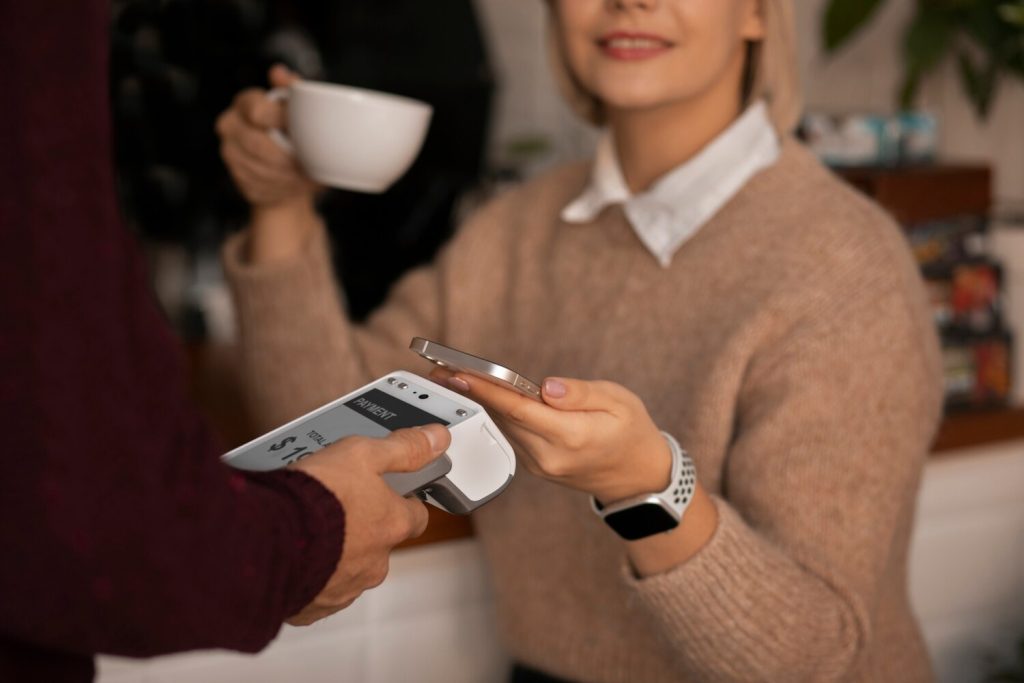
NFC fizetés telefonnal: így fizess a pénztárnál
Az NFC fizetés telefonnal ott működik, ahol a terminál támogatja az érintéses bankkártyás fizetést, és a kereskedő elfogadja a kártyádat. Mielőtt odatartod a mobilodat, ellenőrizd a kijelzett összeget.
Androidon oldd fel a készüléket, majd tartsd a hátlapját néhány másodpercig az olvasóhoz. Az alapértelmezett kártyádhoz általában nem kell megnyitnod a Google Walletet. Ha másik kártyával fizetnél, előbb válaszd ki az alkalmazásban.
Face ID-s iPhone-on nyomd meg kétszer az oldalsó gombot. Azonosítsd magad arcfelismeréssel vagy a jelkódoddal. Touch ID-s modellen a főgomb dupla megnyomásával és az ujjlenyomatoddal hagyhatod jóvá a fizetést. Ezután tartsd az iPhone tetejét az olvasóhoz, amíg megjelenik a visszajelzés.
A telefon jelzése után várd meg a terminál jóváhagyását is, mert a sikeres NFC-kapcsolat önmagában nem garantálja a vásárlás elfogadását.
NFC fizetés mobillal: internet nélkül és nagyobb összegnél
Az NFC fizetés mobillal internetkapcsolat nélkül is működhet. A már beállított Apple Payhez bolti vásárláskor nincs szükség mobilnetre vagy wifire. Google Wallet esetén is lehetséges az offline fizetés, de időnként internetkapcsolat kell a fizetéshez szükséges adatok frissítéséhez.
Nagyobb összeget is kifizethetsz telefonnal, ha ezt a kártyád és az elfogadóhely feltételei lehetővé teszik. A telefonos azonosítás azonban nem jelent korlátlan költési lehetőséget: a rendelkezésre álló fedezet és a kártyád vásárlási limitje továbbra is számít.
Lemerült telefonnál a szokásos bolti bankkártyás fizetésre ne számíts, ezért hosszabb napokon legyen nálad másik fizetési lehetőség is.
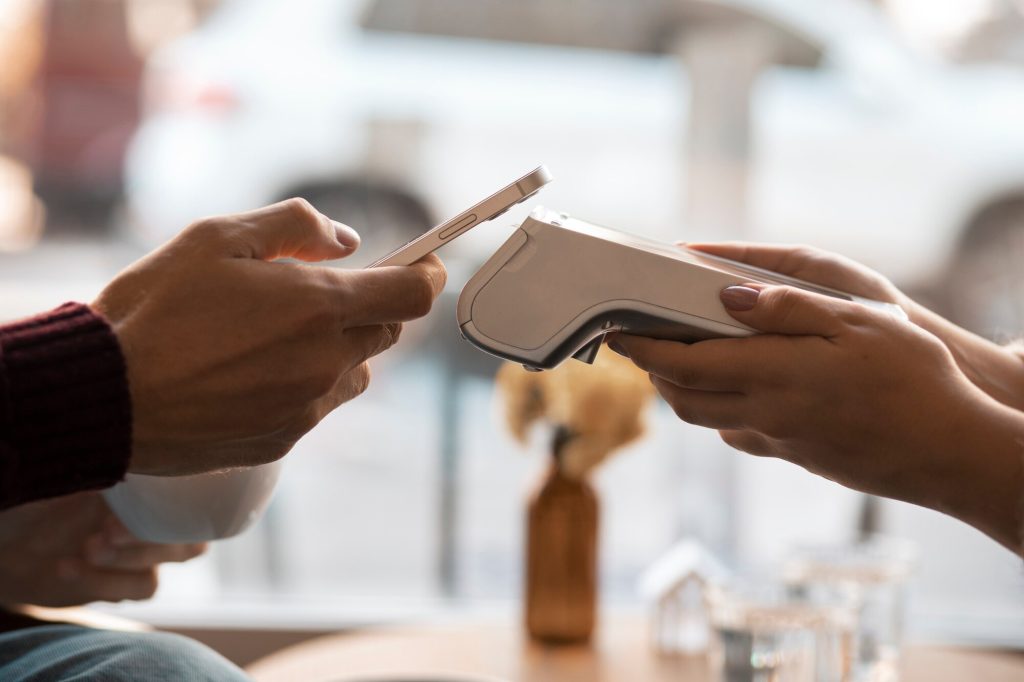
Mobilfizetés NFC-vel: hogyan védd a pénzedet?
A mobilfizetés NFC használatával több biztonsági rétegre épül. Az Apple Pay és a Google Wallet a fizikai kártyaszámod helyett helyettesítő digitális azonosítót, úgynevezett tokent használ az érintéses vásárlásnál. Ehhez társul a telefonon végzett hitelesítés.
Használj nehezen kitalálható képernyőkódot és biometrikus azonosítást, ha a készüléked támogatja. Frissítsd a rendszert és a fizetési alkalmazást. A bankkártya hozzáadásához kapott SMS-kódot se add át másnak. Ismeretlen kérésére ne telepíts távoli hozzáférést biztosító alkalmazást.
Kapcsold be a vásárlási értesítéseket, és állíts a szokásos költéseidhez illő kártyalimitet, hogy hamar észrevehesd a gyanús tranzakciókat, illetve korlátozhasd a lehetséges veszteséget.
Ha eltűnik a készüléked, indíts távoli zárolást az Apple Lokátorával vagy a Google készülékkeresőjével, és azonnal kérd a bankod segítségét az érintett digitális kártya felfüggesztéséhez. iPhone-on az Elveszett mód az Apple Pay-kártyák használatát is felfüggeszti.
Miért nem sikerül a telefonos fizetés?
Ha a terminál egyáltalán nem reagál, Androidon először ellenőrizd, hogy be van-e kapcsolva az NFC. Vedd le próbaképpen a vastag vagy fémet tartalmazó tokot, és tartsd a telefon másik részét az olvasóhoz. Az antenna helye modellenként eltérhet, ezért ne csak egy pillanatra húzd el előtte a készüléket.
Nyisd meg a mobiltárcát, és nézd meg, nem kér-e további hitelesítést vagy beállítást. Androidon ellenőrizd az alapértelmezett fizetési alkalmazást is. Ha a Wallet biztonsági hibát jelez, frissítsd a rendszert és az alkalmazást. Módosított, rootolt vagy nem megfelelően tanúsított Androidon az érintéses fizetés letiltva maradhat.
Ha a terminál érzékeli a telefont, de elutasítja a fizetést, nézd meg a fedezetet, a kártyalimitedet és az esetleges banki értesítést. Tartós hiba esetén próbálj másik terminált vagy kártyát; ha ugyanaz a digitális kártya több helyen sem működik, a bankodnál érdemes folytatni a hibakeresést.