
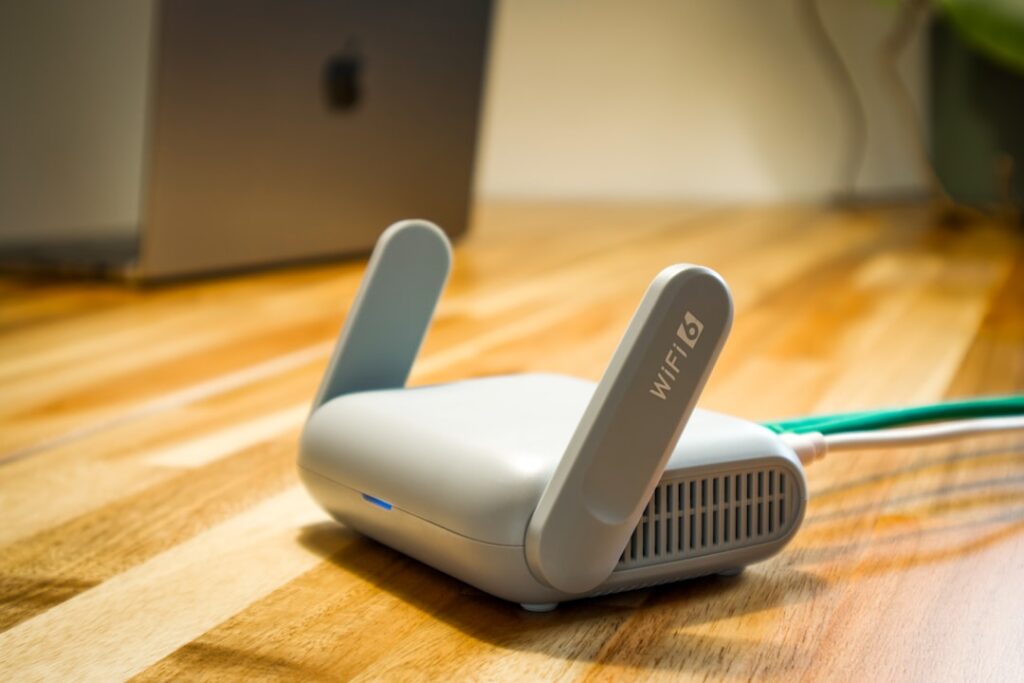
Modern világunkban az internetkapcsolat, különösen a Wi-Fi, alapvető fontosságú. Amikor laptopunk hirtelen nem hajlandó csatlakozni a vezeték nélküli hálózathoz, az rendkívül frusztráló lehet. Aggodalomra azonban semmi ok, a legtöbb Wi-Fi probléma otthon is orvosolható, egy kis türelemmel és a megfelelő lépések ismeretével. Ez az útmutató végigvezet a leggyakoribb okokon és a hatékony megoldásokon, hogy gyorsan visszanyerhesd az internet-hozzáférésedet.
Alapvető ellenőrzések és gyors megoldások
Amikor a laptopod nem csatlakozik a wifihez, kezdd a legkézenfekvőbb és leggyorsabb lépésekkel. Gyakran a probléma sokkal egyszerűbb, mint gondolnád, és egy gyors újraindítás vagy beállításmódosítás is megoldhatja.
- Eszközök újraindítása: Ez az első és legfontosabb lépés. Kapcsold ki a laptopodat, majd húzd ki a routert a konnektorból. Várj legalább 30 másodpercet, majd dugd vissza a routert, és várd meg, amíg teljesen feláll (általában a jelzőfények stabilan világítanak). Ezután indítsd újra a laptopodat. Ez a művelet gyakran frissíti a hálózati beállításokat és megszüntet kisebb szoftveres hibákat.
- Repülőgép mód ellenőrzése: Győződj meg róla, hogy a repülőgép mód ki van kapcsolva a laptopodon. Ez a funkció letiltja az összes vezeték nélküli kommunikációt, beleértve a Wi-Fi-t is. Windowsban ezt a Tálca jobb oldalán található hálózati ikonra kattintva, vagy a Beállítások -> Hálózat és internet menüpontban tudod ellenőrizni.
- Fizikai Wi-Fi kapcsoló: Néhány régebbi laptopmodell rendelkezik fizikai kapcsolóval vagy billentyűkombinációval (pl. Fn + F2 vagy hasonló funkcióbillentyű), amellyel a Wi-Fi adapter be- és kikapcsolható. Ellenőrizd, hogy a kapcsoló bekapcsolt állapotban van-e.
- Jelszó ellenőrzése: Győződj meg arról, hogy a helyes Wi-Fi jelszót adod meg. A jelszavak nagy- és kisbetűérzékenyek, és könnyű elgépelni őket. Próbáld meg újra beírni a jelszót, figyelmesen. Ha elfelejtetted, a router alján gyakran megtalálod az alapértelmezett jelszót, vagy a szolgáltatód segíthet.
- Hálózat elfelejtése és újracsatlakozás: Ha korábban már csatlakoztál a hálózathoz, de most mégsem megy, próbáld meg „elfelejtetni” a hálózatot a laptopoddal, majd csatlakozz újra, mintha először tennéd. Ez törli a korábbi csatlakozási profilját és új profilt hoz létre.
Szoftveres hibaelhárítás és hálózati beállítások Windowsban
Ha az alapvető ellenőrzések nem segítettek, mélyebbre kell ásni a Windows operációs rendszer hálózati beállításaiban. A laptop nem csatlakozik a wifihez probléma gyakran szoftveres konfliktusok vagy elavult illesztőprogramok miatt lép fel.
- Hálózati hibaelhárító futtatása: A Windows beépített hibaelhárítója gyakran képes felismerni és kijavítani a hálózati problémákat. Keresd meg a „Hálózati hibaelhárító” kifejezést a Start menüben, majd futtasd azt. Kövesd az utasításokat, és figyeld meg az eredményeket.
- Wi-Fi illesztőprogramok kezelése: Az elavult vagy sérült illesztőprogramok a Wi-Fi csatlakozási problémák gyakori okai.
- Illesztőprogram frissítése: Nyomd meg a `Windows gomb + X` billentyűkombinációt, majd válaszd az `Eszközkezelő` menüpontot. Keresd meg a `Hálózati adapterek` részt, bontsd ki, majd keresd meg a Wi-Fi adapteredet (gyakran tartalmazza a „Wireless” vagy „Wi-Fi” szót). Kattints rá jobb gombbal, és válaszd az `Illesztőprogram frissítése` lehetőséget, majd az `Illesztőprogramok automatikus keresése` opciót.
- Illesztőprogram újratelepítése: Ha a frissítés nem segít, próbáld meg eltávolítani az illesztőprogramot (jobb kattintás az adapterre, majd `Eltávolítás`), majd indítsd újra a számítógépet. A Windows gyakran automatikusan újratelepíti az illesztőprogramot az újraindításkor. Ha mégsem, látogasd meg a laptop gyártójának weboldalát, és töltsd le onnan a legfrissebb illesztőprogramot.
- Hálózati adapter alaphelyzetbe állítása: Ez a funkció visszaállítja az összes hálózati adaptert a gyári beállításokra. A `Beállítások` -> `Hálózat és internet` -> `Speciális hálózati beállítások` -> `Hálózati alaphelyzetbe állítás` útvonalon találod. Használd ezt a lehetőséget, majd indítsd újra a gépet.
- IP-cím és DNS beállítások ellenőrzése:
- Nyisd meg a `Parancssort` rendszergazdaként (keresd meg a Start menüben, majd jobb kattintás -> `Futtatás rendszergazdaként`).
- Írd be a következő parancsokat, mindegyik után nyomj Entert:
- `ipconfig /release` (felszabadítja az aktuális IP-címedet)
- `ipconfig /renew` (új IP-címet kér)
- `ipconfig /flushdns` (törli a DNS gyorsítótárat)
- Ezek a parancsok gyakran orvosolják az IP-cím konfliktusokat vagy a DNS feloldási problémákat.
Router és hálózati környezet problémáinak azonosítása
Nem mindig a laptop a hibás, amikor a laptop nem csatlakozik a wifihez. A router, a hálózati beállítások vagy a környezeti tényezők is okozhatnak gondot.
- Wi-Fi jelerősség ellenőrzése: Túl messze vagy a routertől? A falak, bútorok és más elektronikai eszközök gyengíthetik a Wi-Fi jelet. Próbálj közelebb menni a routerhez, és nézd meg, javul-e a helyzet.
- SSID láthatósága: Ellenőrizd, hogy a Wi-Fi hálózatod neve (SSID) látható-e a laptopod által elérhető hálózatok listáján. Ha nem, akkor lehetséges, hogy a routeren az SSID elrejtése funkció be van kapcsolva. Ebben az esetben manuálisan kell hozzáadnod a hálózatot a laptopodhoz.
- MAC-szűrés ellenőrzése: Egyes routerek MAC-szűrést alkalmaznak, ami azt jelenti, hogy csak előre meghatározott eszközök csatlakozhatnak a hálózathoz. Jelentkezz be a routered adminisztrációs felületére (általában a 192.168.1.1 vagy 192.168.0.1 IP-címen érhető el egy böngészőből), és ellenőrizd, hogy a laptopod MAC-címe engedélyezve van-e, vagy ideiglenesen kapcsold ki a MAC-szűrést tesztelés céljából.
- Más eszközök csatlakozása: Próbálj meg más eszközzel (pl. okostelefon, tablet) csatlakozni ugyanahhoz a Wi-Fi hálózathoz. Ha más eszközök gond nélkül csatlakoznak és működnek, akkor a probléma valószínűleg a laptopoddal van. Ha más eszközök sem tudnak csatlakozni, akkor a routerrel vagy az internetkapcsolattal van a gond.
- Router firmware frissítése: A routerekhez is adnak ki szoftverfrissítéseket (firmware). Egy elavult firmware szintén okozhat kapcsolódási problémákat. Ellenőrizd a routered gyártójának weboldalát a legfrissebb firmware verzióért és a frissítés menetéért.
Speciális esetek és hibaelhárítási tippek
Néhány probléma nem olyan nyilvánvaló, és különleges körülmények merülhetnek fel, amikor a laptop nem csatlakozik a wifihez.
- Antivírus vagy tűzfal okozta blokkolás: Bizonyos biztonsági szoftverek (antivírus, tűzfal) túlságosan agresszívak lehetnek, és blokkolhatják a Wi-Fi kapcsolatot. Próbáld meg ideiglenesen kikapcsolni az antivírust és a tűzfalat, majd próbálj csatlakozni. Ha ekkor sikerül, akkor a biztonsági szoftvered beállításaiban kell engedélyezned a hálózati kapcsolatot.
- „Korlátozott Wi-Fi” vs. „nincs internet kapcsolat”:
- Korlátozott Wi-Fi (Limited Wi-Fi): Ez azt jelenti, hogy a laptopod csatlakozott a Wi-Fi hálózathoz, de nem kap IP-címet a routertől, vagy nem tud kommunikálni a routerrel. Ilyenkor a `ipconfig /release` és `ipconfig /renew` parancsok, valamint a router újraindítása segíthet.
- Nincs internet kapcsolat (No internet connection): Ekkor a laptopod csatlakozik a Wi-Fi-hez, IP-címet is kap, de nem jut el az internetre. Ez gyakran a router internetkapcsolatának hiányára utal (pl. a szolgáltató oldalán van probléma, vagy a router és a modem közötti kapcsolat szakadt meg).
- Hálózati profilok törlése: Néha egy sérült hálózati profil okozhat gondot. A Windowsban a `Beállítások` -> `Hálózat és internet` -> `Wi-Fi` -> `Ismert hálózatok kezelése` menüpontban törölheted a problémás hálózatot, majd próbálj újra csatlakozni.
- VPN szoftver: Ha VPN-t használsz, próbáld meg ideiglenesen kikapcsolni, mivel az is befolyásolhatja a hálózati kapcsolatokat.
Hardverdiagnosztika és mikor érdemes szakemberhez fordulni?
Ha az összes szoftveres és hálózati ellenőrzés sikertelen, és a laptop nem csatlakozik a wifihez, akkor felmerül a hardveres meghibásodás gyanúja.
- Eszközkezelő ellenőrzése: Nyisd meg az Eszközkezelőt (`Windows gomb + X` -> `Eszközkezelő`), és ellenőrizd a `Hálózati adapterek` alatt a Wi-Fi adaptered állapotát.
- Ha sárga felkiáltójel vagy piros `X` látható mellette, az illesztőprogrammal vagy a hardverrel van gond.
- Ha az adapter nem is jelenik meg a listán, az súlyosabb hardveres problémára utalhat.
- Külső USB Wi-Fi adapter tesztelése: A legbiztosabb módja annak, hogy eldöntsd, hardveres-e a probléma, ha veszel vagy kölcsönkérsz egy olcsó külső USB Wi-Fi adaptert. Csatlakoztasd a laptophoz, telepítsd az illesztőprogramját, majd próbálj meg azzal csatlakozni a hálózathoz.
- Ha az USB adapterrel sikerül csatlakozni, akkor szinte biztos, hogy a laptop beépített Wi-Fi adaptere hibásodott meg.
- Ha az USB adapterrel sem megy, akkor a probléma valószínűleg nem a Wi-Fi hardverrel, hanem valamilyen mélyebb szoftveres beállítással vagy a routerrel van.
- Mikor érdemes szakemberhez fordulni?
- Ha a fent említett lépések egyike sem segített, és az USB Wi-Fi adapteres teszt is hardveres problémára utal.
- Ha nem vagy biztos a dolgodban, és félsz, hogy hibásan állítasz be valamit, ami további gondokat okozhat.
- Ha a laptopod garanciális, érdemes felvenni a kapcsolatot a gyártóval vagy a szervizzel.
- A beépített Wi-Fi adapter cseréje (főleg laptopoknál) szakértelmet igényelhet, mivel a laptopot szét kell szedni hozzá.
A laptop Wi-Fi csatlakozási problémái sokféle okból eredhetnek, az egyszerű beállítási hibáktól a komplexebb szoftveres vagy hardveres gondokig. A hibaelhárítást mindig az alapvető lépésekkel érdemes kezdeni: eszközök újraindítása, repülőgép mód és jelszó ellenőrzése. Ezt követően érdemes a Windows hálózati beállításaiba és illesztőprogramjaiba mélyedni, majd a router és a hálózati környezet esetleges problémáit felderíteni. Ritkább esetekben az antivírus szoftverek vagy a hálózati profilok okozhatnak konfliktusokat. Ha minden szoftveres megoldás kudarcot vall, egy külső USB Wi-Fi adapter segítségével könnyen diagnosztizálható, hogy hardveres meghibásodásról van-e szó. A legtöbb esetben a probléma otthon is orvosolható, de súlyosabb hardveres hiba esetén érdemes szakemberhez fordulni.