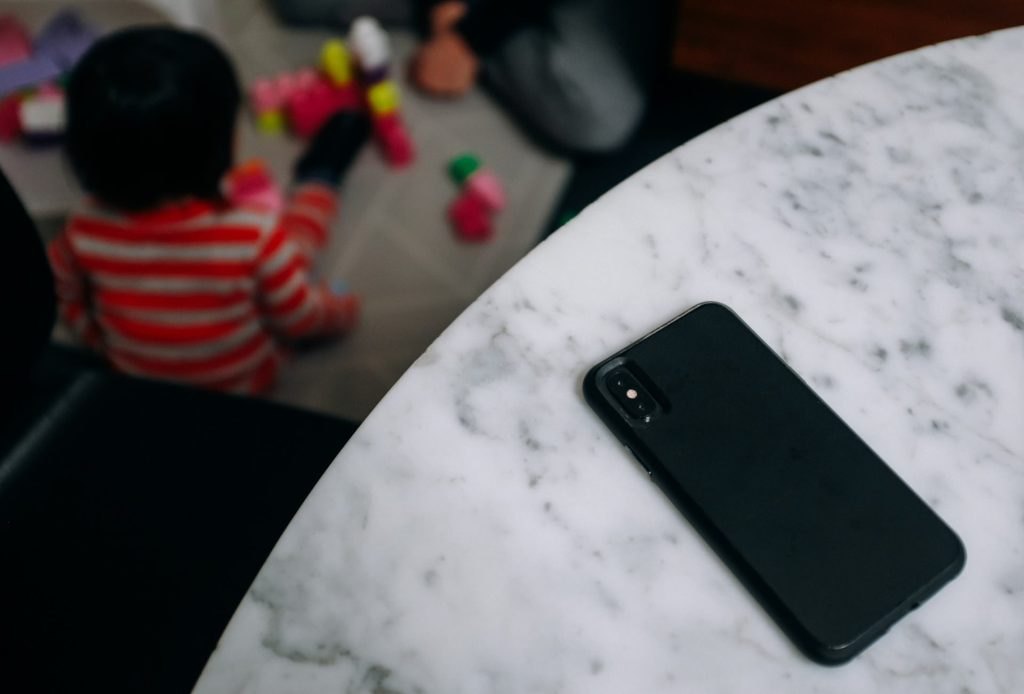

A „csak egy percre megnézem” könnyen elviszi az estédet.
Megválaszolsz egy üzenetet, megnyitsz egy videót, aztán már görgeted is a következőt. Ezekre a rövid telefonozásokra külön-külön alig emlékszel, a készüléked viszont összeadja őket. A nap végén ezért egészen más számot mutathat, mint amire te számítanál.
A képernyőidő követésével kiderítheted, melyik alkalmazásra mennyi időd megy el, és néhány beállítással határt is szabhatsz a használatának. Az alábbiakban megtalálod az iPhone, az Android és a Samsung lehetőségeit, a jelkód kezelését és a gyerekekre vonatkozó tudnivalókat.
Először azonban érdemes tisztázni, mit mutat meg a telefonod statisztikája, és mi marad ki belőle.
Mit jelent a képernyőidő?
A képernyőidő a digitális kijelzők előtt töltött idő: beletartozik a telefonozás, a számítógépezés, a tabletezés és a tévénézés is. Ugyanúgy növeli egy online tanóra, mint egy sorozatrész vagy a közösségi oldalak görgetése. Az összesített időből ezért még nem derül ki, mire használtad az eszközeidet.
A telefonod használati jelentése elsősorban a saját készülékeden végzett tevékenységeket mutatja, illetve megfelelő beállítás mellett más, összekapcsolt eszközök adatait is tartalmazhatja. A különálló tévéd vagy munkahelyi számítógéped előtt töltött időt viszont nem számolja hozzá automatikusan, ezért a mobilon látott érték nem feltétlenül a teljes napi képernyőhasználatod.
Képernyőidő megtekintése iPhone-on és iPaden
A képernyőidő megtekintése a Beállítások > Képernyőidő menüben indul. Nyisd meg az app- és webhelytevékenység összesítését. Ha a mérés még nem aktív, kapcsold be az App- és webhelytevékenység funkciót; az újabb rendszerverziókon ezt a Képernyőidő kezelése menüben is megtalálod.

A Nap és a Hét nézet között váltva ellenőrizheted az adott napi használatot és a heti alakulását. Az alkalmazások részleteinél azt is láthatod, melyik programban mennyi időt töltöttél.
Több Apple-eszköznél figyeld meg, melyik készülék adatait nézed. A Megosztás eszközök közt bekapcsolásával az azonos Apple-fiókhoz tartozó eszközök jelentései és beállításai összehangolhatók. Emiatt az összesített érték magasabb lehet annál, amennyit kizárólag az iPhone-odat használtad. A jelentésben ellenőrizd az eszközválasztást, mielőtt a telefonozási szokásaidra következtetnél.
Ha most engedélyezted az adatgyűjtést, hagyj időt arra, hogy értékelhető használati előzmény gyűljön össze.
Képernyőidő beállítása: időkorlátok és szünetek
A képernyőidő beállítása során két dolgot érdemes külön kezelned: mennyi ideig használhatsz egy alkalmazást, és a nap melyik részében férhetsz hozzá. Egy közösségi app napi időkerete például a használat hosszát szabályozza, az esti ütemezés pedig a lefekvés körüli telefonozást foghatja vissza.
iPhone-on és iPaden a Beállítások > Képernyőidő alatt keresd az időkorlátozási lehetőségeket. Az újabb rendszereken az Időkeretek, a korábbi verziókon az Appkorlátok menüponttal találkozhatsz. Válaszd ki a korlátozni kívánt alkalmazásokat vagy kategóriákat, majd add meg a rájuk szánt időt. Ellenőrizd, hogy egyetlen appnak adtál keretet, vagy több alkalmazás osztozik ugyanazon a korláton.
Az esti vagy tanulási időszakhoz a Képernyőidő-ütemezést, régebbi rendszeren a Nyugalmi időt keresd. Gondold át azt is, mely alkalmazásoknak és kapcsolattartási lehetőségeknek kell ilyenkor elérhetőnek maradniuk. A beállítás után próbáld ki, mi történik a keret lejártakor, különösen akkor, ha a gyermeked készülékét állítod be.
Képernyőidő jelkódja – beállítás és visszaállítás
A képernyőidő jelkódja egy külön, négyjegyű kód, amellyel megvédheted a használati korlátozásokat a módosítástól. Válassz a képernyőzár feloldásához használt kódtól eltérő számsort, főleg akkor, ha a gyereked telefonját kezeled.
Saját iPhone-odon vagy iPadeden a Beállítások > Képernyőidő alatt keresd a Képernyőidő-beállítások zárolása lehetőséget. Az újabb rendszerverziókon ehhez előbb a Képernyőidő kezelése menüt kell megnyitnod. Add meg és erősítsd meg a kódot, majd állítsd be az Apple-fiókkal történő helyreállítást.

Ha elfelejtetted a kódot, a Képernyőidő-jelkód módosítása lehetőségnél indíthatod a visszaállítást. A rendszer kérésére add meg a helyreállításhoz korábban beállított Apple-fiók adatait. Ez nem feltétlenül ugyanaz a fiók, amellyel jelenleg be vagy jelentkezve a készüléken. A sikeres azonosítás után új kódot választhatsz.
Családi megosztással felügyelt gyermek esetén a jelkódot a jogosult szülő vagy gondviselő saját készülékéről kezeld.
Képernyőidő Android készüléken
A képernyőidő Android készüléken általában a Beállítások > Digitális jóllét és szülői felügyelet menüben érhető el. A pontos elnevezés gyártónként változhat, de a használat ellenőrzéséhez és az alkalmazásidőzítőkhöz sok telefonon nincs szükséged külön letöltött appra.
- Nyisd meg a Beállításokat, és keresd meg a Digitális jóllét menüpontot.
- Koppints a használati diagramra az alkalmazásonkénti részletek megtekintéséhez.
- Időkorlát megadásához nyisd meg az Alkalmazásidőzítők részt.
- Válaszd ki a korlátozni kívánt alkalmazást, majd add meg a napi időkeretet.
- Mentsd a beállítást, és ellenőrizd, hogy a megfelelő alkalmazáshoz került-e a korlát.
A Google Digitális jóllét funkciójában a keret lejártakor az alkalmazás bezárul, az ikonja pedig elsötétül. Az időzítő éjfélkor újraindul. A használati adatok mellett a megnyitások és az értesítések számát is érdemes megnézned, mert ezekből kiderülhet, mi tereli vissza rendszeresen a figyelmedet a telefonra.
Ha nem találod a funkciót, a Beállítások keresőjében keress rá a „digitális” vagy a „jóllét” szóra.
Képernyőidő Samsung telefonon
A képernyőidő Samsung telefonon szintén a Beállítások Digitális jóllét részében található, amelynek neve egyes verziókon a szülői felügyeletre is utal. A főoldalon megnézheted az aznapi használatot és a legtöbbet használt alkalmazásokat. A heti jelentésben a napi átlagot és a használat eloszlását is követheted. A felület elrendezése a készüléked One UI-verziójától függően eltérhet.
Az Alkalmazásidőzítők alatt válaszd ki az appokat, majd állítsd be az elérhető napokat és időkereteket. Ha képernyőidőcélt is megadsz, mellette külön ellenőrizd az alkalmazásidőzítőket, mert a cél követése önmagában nem azonos az appok korlátozásával. Az esti használathoz kapcsolódó Alvás módot az újabb Samsungokon a Beállítások > Módok és rutinok alatt keresd.
Mennyi napi képernyőidő fér bele?
A napi képernyőidő értékelésekor különítsd el a munkát, a tanulást és a szabadidős használatot. Felnőttként az élethelyzetedet is figyelembe kell venned, ezért önmagában egy óraszám nem mutatja meg, hogy megfelelőek-e a szokásaid. Akkor érdemes változtatnod, ha a telefonozás rendszeresen az alvástól, a mozgástól, a feladataidtól vagy a személyes kapcsolataidtól veszi el az időt.

Nézd meg egy teljes hét adatait, és válassz ki egy alkalmazást, amelyre kevesebb időt szeretnél szánni. A korlát betartását néhány egyszerű változtatás segítheti:
- Kapcsold ki a nélkülözhető értesítéseket, különösen a közösségi és vásárlási alkalmazásoknál.
- Munka vagy tanulás közben tedd a telefont olyan helyre, ahol nincs folyamatosan szem előtt.
- Az étkezésekhez jelölj ki telefonmentes időt.
- Lefekvés előtt hagyj egy képernyőmentes órát, és készíts elő más elfoglaltságot, például olvasnivalót.
Egy hét múlva nézd meg újra a jelentést, és azt is mérlegeld, hogy a felszabadult idő valóban arra ment-e, amire szeretted volna.
Képernyőidő gyerekeknek: életkor és családi szabályok
A képernyőidő gyerekeknek szóló szabályait az életkorhoz és a napirendhez igazítsd. A hazai szakmai ajánlás a kikapcsolódást szolgáló használatra az alábbi kereteket javasolja:
| Korosztály | Ajánlott szabadidős képernyőhasználat |
|---|---|
| 3 év alatt | Kerülendő; kivétel lehet a távol élő családtagokkal való kapcsolattartás. |
| Óvodáskorban, 3 éves kortól | Napi átlagban legfeljebb 30 perc. |
| Alsó tagozatban | Napi átlagban legfeljebb 60 perc. |
| Felső tagozatban és később, serdülőkorban | Napi átlagban legfeljebb 90 perc. |
Ezek felső keretek, nem kitöltendő célok, és a tévézés vagy a konzolozás is beleszámít. A digitális házi feladatot kezeld külön, de mellette is maradjon idő mozgásra, pihenésre és közös programokra. Beszéljétek meg előre, mikor ér véget a játék vagy a videózás, és a telefonmentes családi időszakokat te is tartsd be.
Androidos gyerekeszköznél a Family Linkben válaszd ki a gyermekedet, majd nyisd meg a Képernyőidő > Időkorlátok menüt. Kapcsold be a Napi korlátot, és a Heti ütemezésben add meg az egyes napokra szánt időt. A napi eszközkorlát külön-külön vonatkozik a gyermek androidos készülékeire és Chromebookjaira, ezért több eszköz esetén mindegyiket ellenőrizd. Szükség esetén az alkalmazások használatához külön korlátokat is megadhatsz.
iPhone vagy iPad esetén a saját készülékeden, a Beállítások > Család > gyermeked neve > Képernyőidő útvonalon kezeld a korlátozásokat, miután a gyermek saját Apple-fiókját hozzáadtad a Családi megosztáshoz.