A legdrágább iPad is rossz vétel, ha nem a megfelelő ceruzát veszed mellé. Pedig a vásárlás általában a tabletnél kezdődik: nagyobb kijelző, újabb chip, még több tárhely, hátha egyszer mindegyikre szükség lesz. Közben könnyen elsikkad, hogy neked mi esne jól rajzolás közben. Az, hogy a kanapén is előkaphasd? Hogy egy portrén órákig dolgozhass, kényelmesen elférő eszközökkel? Vagy csak újra rajzolnál, húsz évvel az utolsó iskolai csendélet után? Ezekre más-más iPad lehet a jó válasz, és a Pro felirat még nem dönti el helyetted a kérdést. A választáshoz a kijelzőt, a ceruzát és néhány kevésbé látványos részletet érdemes megnézned.
Az Airrel bőven van hová fejlődnöd
Ha rendszeresen rajzolnál, az M-szériás chippel szerelt iPad Air jó kiindulópont: vázlatokhoz, digitális festéshez és összetettebb illusztrációkhoz is használhatod. A laminált kijelzőn a kép közelebb látszik a ceruza hegyéhez, ami apróságnak hangzik, amíg el nem kezdesz finom vonalakat húzni. Az újabb Airek 11 és 13 hüvelykes változatai között pedig már az alapján választhatsz, mennyi helyet szeretnél a kezed és a rajz körül.
A Pro felára akkor lehet indokolt, ha sokat számít neked a kijelző élménye. Az akár 120 Hz-es ProMotion képfrissítés miatt folyamatosabbnak látszik a mozgás, így a ceruzát követő vonal is simább érzetet adhat. Az OLED-es Pro modelleken ehhez mély feketék és erős kontraszt társul. Napi többórás rajzolás mellett ezek olyan különbségek, amelyeket újra és újra élvezhetsz. Vásárlás előtt viszont érdemes egymás mellett kipróbálnod az Airt és a Prót: a felárat te fizeted, ezért annak is neked kell érezhetőnek lennie.

Szűkebb keretből az A16-os alap-iPaddel is elkezdhetsz rajzolni, megfelelő ceruzával pedig a nyomásérzékenységről sem kell lemondanod. Itt különösen érdemes a tablet és a Pencil együttes árát összehasonlítani egy jó állapotú, korábbi Air és a hozzá illő ceruza árával.
A mini akkor érdekes, ha a rajzfüzetedet is mindenhová magaddal vinnéd. Kávézóban, vonaton vagy egy parkban könnyű előkapni. A kisebb felületen viszont hamarabb jön a nagyítás és a vászon ide-oda tologatása. Hosszú, részletezős munkához ezt próbáld ki, mielőtt a hordozhatóság eldönt mindent.
A ceruzán meglepően könnyű mellényúlni
Az USB-C-s Apple Pencil pontos és dőlésérzékeny, de nem érzékeli, milyen erősen nyomod a kijelzőhöz. Jegyzeteléshez, egyszerű vázlatokhoz vagy egyenletes vonalakhoz ettől még használható. Festésnél és árnyékolásnál viszont hiányozhat, hogy a kéz nyomásával változtasd az ecsetvonást. Egy nyomásérzékeny Pencillel, megfelelő ecsetbeállítás mellett ugyanaz a mozdulat finom hajszálvonalból vastagabb, erőteljesebb vonássá válhat. Ezt érdemes észben tartanod, amikor a kedvezőbb árú ceruza már majdnem bekerült a kosárba.
A kompatibilitásnál a készülék pontos típusa számít, az „iPadhez való” felirat kevés. Az A16-os alap-iPaden például az első generációs Pencillel kapsz nyomásérzékenységet, de a párosításhoz és a töltéshez USB-C–Apple Pencil adapter is kell. Az M2-es, M3-as és M4-es Airhez ugyanehhez már Apple Pencil Prót kell választanod. Ha meglévő Pencilt tartanál meg, először ahhoz ellenőrizd a kiszemelt tabletet, és csak utána örülj meg az akciós árnak.
A nagy kijelző addig jó, amíg szívesen előveszed
A 13 hüvelykes iPad kényelmes, ha az asztalnál rajzolsz: több hely jut a vászonnak, és az eszközpaletták is kevésbé szorítják össze a munkaterületet. A 11 hüvelykes méret viszont könnyebben elfér egy kisebb táskában vagy az öledben. Gondold végig, hol töltenéd vele a legtöbb időt, mert a boltban látványos nagy kijelző otthon már egyensúlyozási feladat is lehet.
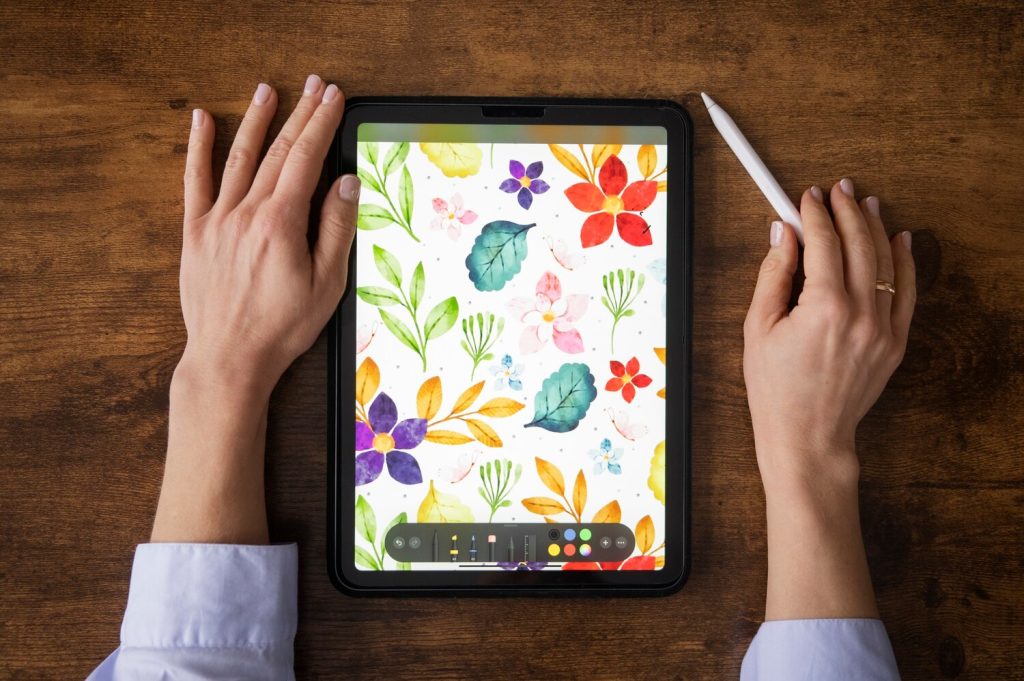
A tárhely kevésbé izgalmas kérdés, egészen addig, amíg takarítanod kell két rajz között. Kezdéshez a 128 GB ésszerű választás lehet, ha főleg rajzolsz, és rendszeresen elmented máshová a munkáidat. A 256 GB több kényelmet adhat, ha sok réteges fájlt, referenciafotót és videót tartanál a gépen. A tárhelyet viszont ne keverd össze a memóriával: a Procreate-ben elérhető rétegszámot elsősorban a készülék RAM-ja és a vászon képpontmérete határozza meg.
A kiegészítőknél egy stabilan kitámasztható tok józan első vásárlás. Rajzoláshoz az is számít, hogy alacsony szögben se csukódjon össze alattad. A drága billentyűzet ráér, ha egyébként ritkán gépelsz. Előbb legyen kényelmes a csuklódnak és a nyakadnak az a helyzet, amelyben fél órát is eltöltenél. Ezt nehéz egy szép termékfotóról megállapítani.
Egy rajzappal kezdd, különben az este válogatással telik
A Procreate jó választás lehet, ha főleg rajzolnál és festenél: egyszeri vásárlással használható, és bőven ad eszközt a kísérletezéshez. Ceruzás vázlatot, tusos kontúrt és festményszerű képet is készíthetsz benne. Elsőre valószínűleg az ecsetek között fogsz elveszni, ami kellemes időtöltés, csak közben könnyen üres marad a vászon. Válassz egy egyszerű ceruzát vagy ecsetet, és maradj annál néhány rajzig. Az elején ennyi rutint érdemes megszerezned:
- Tudd módosítani az ecset méretét és átlátszóságát.
- Használj külön réteget a vázlathoz és a színezéshez.
- Tanuld meg a visszavonást, valamint a rajz mentését és exportálását.
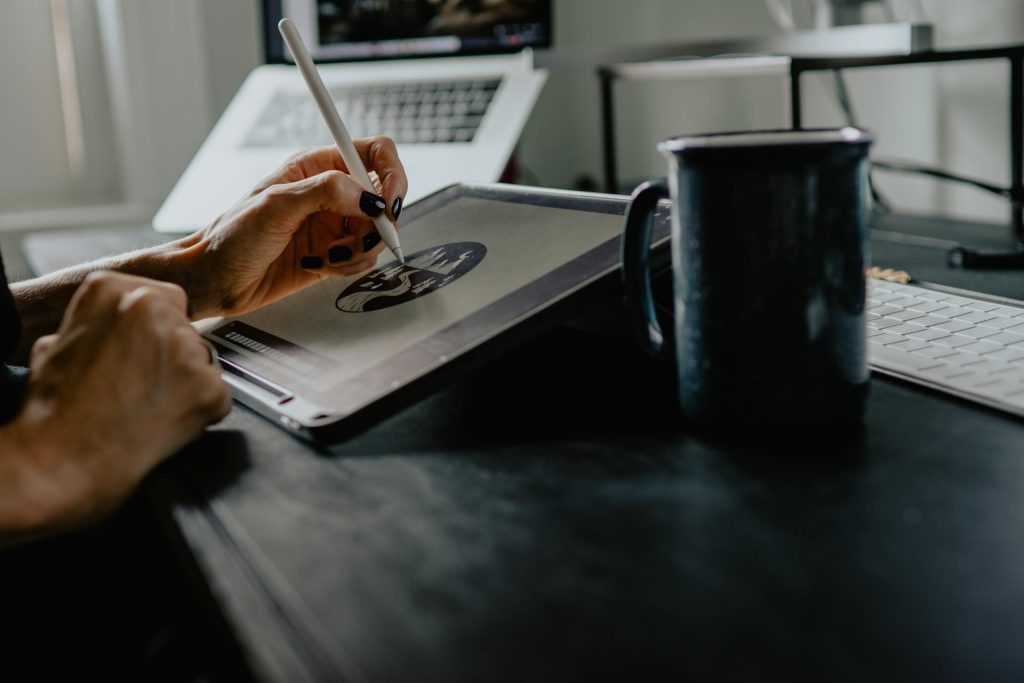
Ha először ingyen próbálnád ki a digitális festést, az Adobe Fresco is kézenfekvő lehetőség. Az akvarellt és az olajfestéket utánzó ecsetei különösen érdekesek, ha szereted figyelni, hogyan keverednek és terülnek a színek. Egyetlen tárggyal, például az asztalodon álló bögrével is bőven van mit felfedezned, és közben hamar kiderül, melyik alkalmazás kezelése áll közelebb hozzád.
A legjobb vásárlás előtti teszt egy csúnyácska rajz
A bolti bemutatóképekből nehéz megmondani, milyen lesz neked rajzolni az adott iPaden. Ha van rá lehetőséged, kérj hozzá kompatibilis Pencilt, nyiss meg egy rajzappot, és szánj néhány percet erre:
- Húzz lassú, majd gyors vonalakat. Figyeld meg, mennyire természetes a mozdulat és a megjelenő vonal kapcsolata.
- Nyomásérzékeny ceruzával és ecsettel próbálj finoman, majd határozottabban rajzolni. Nézd meg, kényelmesen tudod-e változtatni a vonást.
- Rajzolj valami aprót, nagyíts bele, aztán térj vissza a teljes képhez. Ebből érezheted, elég-e neked a kijelző mérete.
- Tartsd úgy a tabletet, ahogy otthon használnád. A bemutatóállvány kényelmét nem viszed haza vele.
Használt készüléknél ugyanez a próba különösen hasznos. A kijelző szélein is húzz vonalakat, és nézd meg, mindenhol rendesen érzékeli-e a ceruzát. Ellenőrizd a töltést és a készülék állapotát is. Vásárlás előtt az eladó távolítsa el az iPadet a saját Apple-fiókjából, és győződj meg róla, hogy az aktiválási zár nem akadályozza a beállítást.
Ha az Airen kényelmesen elfér a kezed, jó érzés a ceruza, és már a következő rajzon gondolkodsz, nyugodtan befejezheted az összehasonlítást.