
A QR-kód beolvasásához sokszor egyetlen új alkalmazást sem kell letöltened.
Az olvasó már ott lehet a telefonodon, csak nem külön ikonként találod meg. Sok készüléken a kamera automatikusan felismeri a kódot, máskor egy beállítást kell bekapcsolnod hozzá. Ha elsőre nem történik semmi, attól még nem biztos, hogy hiányzik a funkció.
Az alábbiakban megtalálod az androidos és az iPhone-os lépéseket, valamint azt is, hogyan olvashatsz be egy képen kapott kódot. Arra is kapsz megoldást, ha a kamera hiába néz a megfelelő helyre.
Először azonban érdemes tisztázni, mit keresel valójában, amikor a telefonod saját QR-kódját szeretnéd megtalálni.
A telefon QR-kódja hol található?
Az, hogy a telefon QR-kódja hol található, attól függ, milyen adatot szeretnél megosztani. A készülékednek nincs egyetlen, minden feladatra használható „saját” QR-kódja. Külön kód tartozhat a Wi-Fi-hálózathoz, egy alkalmazásbeli profilodhoz vagy egy belépőjegyhez.
Androidon a Wi-Fi megosztásához nyisd meg a Beállításokban a Wi-Fi vagy az Internet menüt. Válaszd ki azt a hálózatot, amelyhez csatlakoztál. Keresd a Megosztás gombot vagy a QR-kód lehetőséget, majd szükség esetén azonosítsd magad a telefon feloldásához használt módszerrel. A megjelenő kódot egy másik készülékkel beolvasva csatlakozhatsz a hálózathoz; a menüpontok neve gyártónként eltérhet.
iPhone-on a Jelszavak alkalmazás Wi-Fi részében válaszd ki a mentett hálózatot, majd keresd a hálózati QR-kód megjelenítésére szolgáló lehetőséget. Ezt a kódot annak mutasd meg, akivel meg szeretnéd osztani a hálózati hozzáférést.
Ha egy alkalmazásbeli profilod vagy jegyed QR-kódjára van szükséged, az adott alkalmazás profil-, megosztási vagy jegynézetében keresd.
QR-kód leolvasása telefonnal: így kezdj hozzá
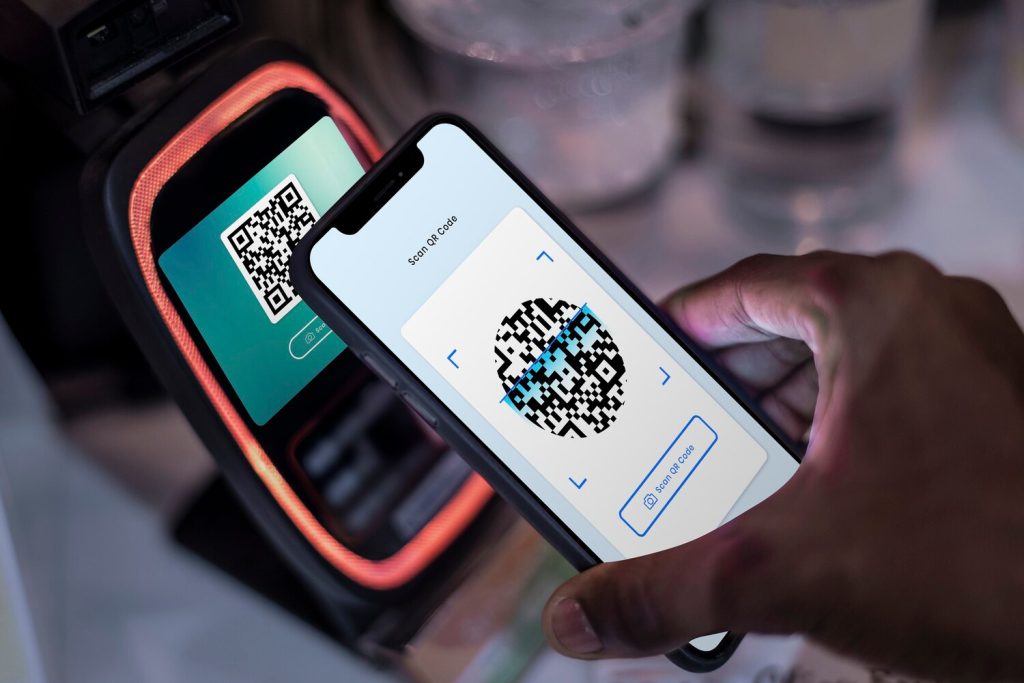
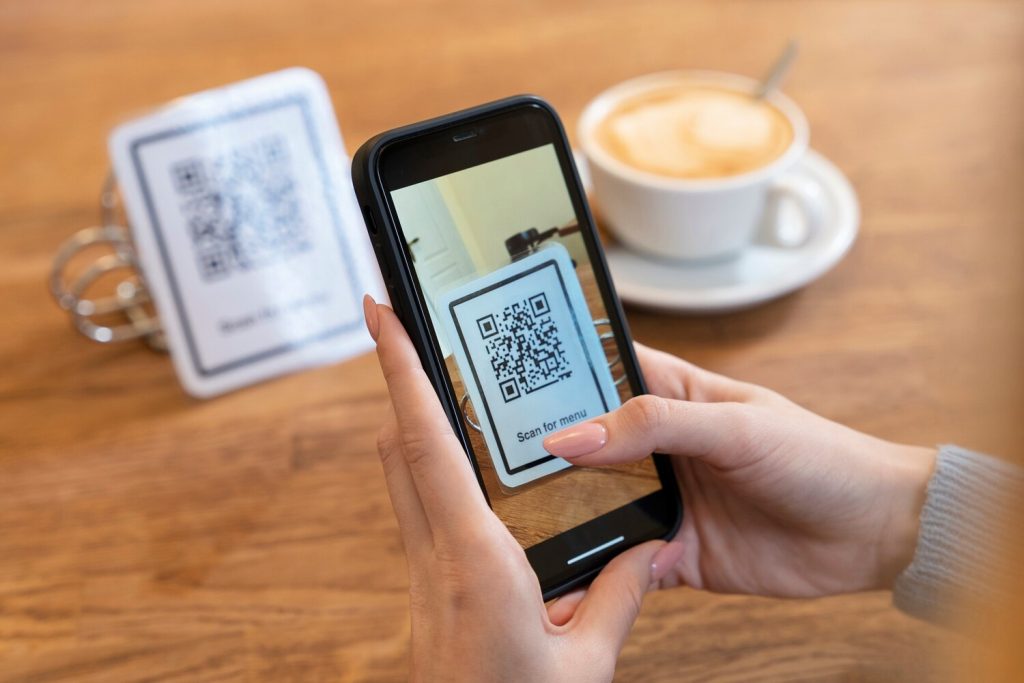
A QR-kód leolvasása telefonnal általában a gyári Kamera alkalmazással a legegyszerűbb. Ha egy étlapon, plakáton vagy másik kijelzőn látsz kódot, először ezt a módszert próbáld ki:
- Nyisd meg a Kamera alkalmazást, és válaszd a hátlapi kamerát, lehetőleg Fotó módban.
- Irányítsd a telefonodat a kódra úgy, hogy a teljes négyzet és a körülötte lévő világos szegély is látszódjon.
- Tartsd stabilan a készüléket, és várd meg, amíg megjelenik egy hivatkozás vagy felajánlott művelet.
- Ellenőrizd a megjelenő címet vagy műveletet, majd koppints rá, ha a várt tartalomhoz tartozik.
Fényképet ehhez nem kell készítened, a felismerés már a kamera előnézetében megtörténik. A kód tartalmától függően weboldal megnyitását, hálózati csatlakozást vagy más műveletet ajánlhat fel a telefon. Ha nem jelenik meg semmi, a készülékedhez tartozó beállításokkal folytasd.
QR-kód beolvasása telefonnal Androidon
A QR-kód beolvasása telefonnal Androidon készüléktől függően a Kamerából, a gyorsbeállításokból vagy a Google Lens segítségével indítható. A pontos elérési út a gyártótól és a rendszerverziótól is függ, ezért nem minden telefonon ugyanott találod az olvasót.
Samsung Galaxy készüléken nyisd meg a Kamera beállításait, és ellenőrizd a QR-kódok beolvasása kapcsolót. Sok modellen a gyorsbeállítások paneljén is találsz QR-kód-beolvasó gombot. Ha nincs a látható gombok között, a panel szerkesztésénél nézd meg, hozzáadható-e.
Ha van a telefonodon Google alkalmazás, annak keresősávjában keresd a Lens ikonját. Koppints rá, majd engedélyezd a kamera használatát, ha az alkalmazás kéri. Irányítsd a kamerát a kódra, és szükség esetén koppints a kódra a kijelzőn. A felismert hivatkozást innen megnyithatod.
Régebbi vagy Google-szolgáltatások nélküli készüléken a gyártó saját olvasóját keresd; külön QR-kód-olvasót akkor érdemes a hivatalos alkalmazásboltból telepítened, ha a beépített megoldások nem használhatók.
QR-kód-olvasás telefonnal iPhone-on
A QR-kód-olvasás telefonnal iPhone-on a beépített Kamera alkalmazásból is működik. Nyisd meg az appot, válaszd a Fotó módot, és irányítsd a hátlapi kamerát a kódra. A felismerés után megjelenő hivatkozásra koppintva nyithatod meg a tartalmat. Ha a Kamera nem reagál, a külön Kódleolvasóval is megpróbálhatod.
A Kódleolvasót a Vezérlőközpontból érheted el a Kód beolvasása gombbal. Ha nem látod, hozzá kell adnod a vezérlők közé. Az újabb iOS-verziókon ehhez nyisd meg a Vezérlőközpontot, és tartsd hosszan megérintve a hátterét. Válaszd a Vezérlő hozzáadása lehetőséget, majd keresd meg a Kód beolvasása vezérlőt. Ezután közvetlenül innen indíthatod az olvasót.
Hogyan olvass be QR-kódot képről vagy képernyőképről?
Ha a kód ugyanazon a telefonon látható, amellyel meg szeretnéd nyitni, képfelismeréssel is beolvashatod. Mentsd el a kapott képet, vagy készíts képernyőképet úgy, hogy a teljes QR-kód jól látszódjon.
Androidon nyisd meg a képet a Google Fotókban. A hárompontos Továbbiak menüben válaszd a Google Lenst; egyes alkalmazásverziókban külön Lens gomb is megjelenhet. Ha sok más részlet van a képen, szűkítsd a kijelölést a kód környékére, a világos szegély megtartásával. A felismerés után koppints a megjelenő hivatkozásra.
iPhone-on nyisd meg a képet a Fotók alkalmazásban, és tartsd hosszan megérintve a QR-kódot. Ha a készülék felismeri, felajánlja a hozzá tartozó műveletet, például a hivatkozás megnyitását. Ha ez nem működik, a Google alkalmazás Lens funkciójával is kiválaszthatod és feldolgozhatod a mentett képet.
Mit tegyél, ha a kamera nem olvassa be a QR-kódot?
Ha a kamera nem olvassa be a QR-kódot, először a kép élességét és a beolvasás körülményeit ellenőrizd. Néhány egyszerű változtatás is elég lehet ahhoz, hogy megjelenjen a hivatkozás:
- Töröld át a kameralencsét puha, tiszta kendővel.
- Mozgasd lassan közelebb vagy távolabb a telefont, amíg a kód élessé válik.
- Gondoskodj egyenletes megvilágításról, és kerüld a tükröződést.
- Másik kijelzőn megjelenített kódnál szükség esetén növeld annak fényerejét.
- Ellenőrizd, hogy a teljes kód látszik-e, és nincs-e levágva, letakarva vagy elmosódva.
Ha továbbra sincs találat, nézd meg, engedélyezve van-e a QR-kódok felismerése a kamera beállításaiban, amennyiben van ilyen kapcsoló. Külön alkalmazás használatakor ellenőrizd annak kamerahozzáférését is. Ezután próbálj beolvasni egy másik, jól látható kódot: így kiderülhet, hogy az eredetivel vagy a telefonos beolvasással van gond.
Alkalmazáshoz kötött kódnál, például jegyérvényesítéskor, az adott szolgáltatás saját beolvasóját használd, ha ezt írja elő az alkalmazás.
Ha a hivatkozás már megjelent, de az oldal nem töltődik be, a telefon felismerte a kódot. Ilyenkor ellenőrizd az internetkapcsolatodat. Az is előfordulhat, hogy a céloldal megszűnt, vagy egy ideiglenes belépési kód már lejárt. Utóbbi esetben kérj új kódot, vagy frissítsd azt a felületet, amelyen megjelent.