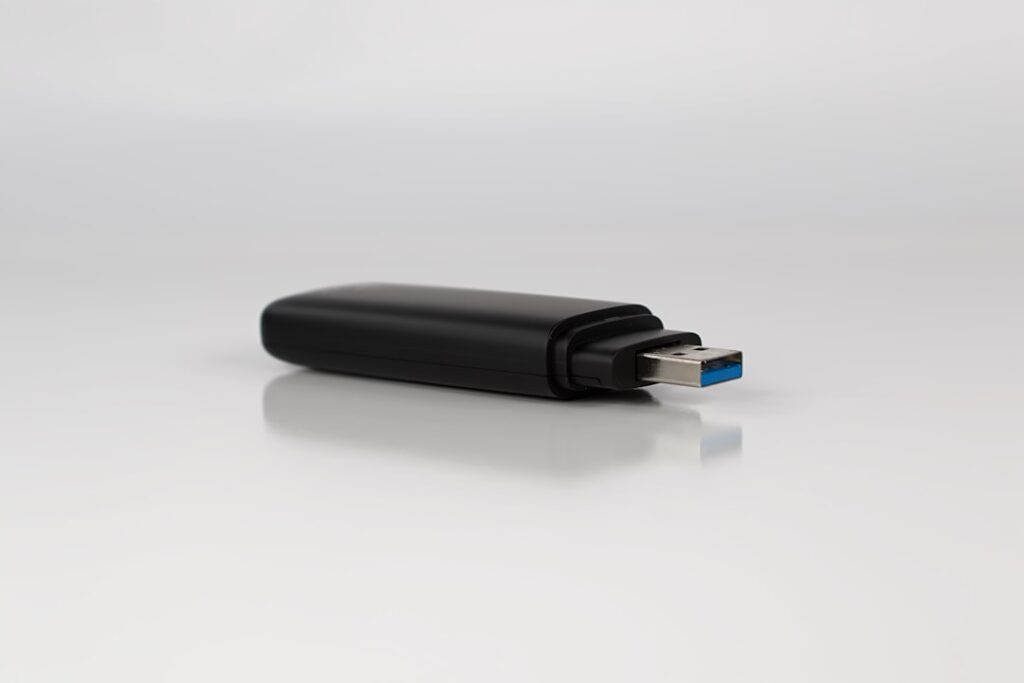
A pendrive-ok elengedhetetlen társaink a digitális világban, legyen szó fontos dokumentumok, képek vagy prezentációk hordozásáról. Azonban, mint minden elektronikai eszköz, ők is meghibásodhatnak, ami komoly fejtörést okozhat, különösen, ha pótolhatatlan adatok vannak rajta. Ne ess pánikba! Sok esetben egy sérült pendrive még javítható, és az adatok is megmenthetők. Ez az útmutató végigvezet a leggyakoribb problémákon, azok diagnosztizálásán és a lehetséges javítási módokon.
A pendrive-ok meghibásodásának megértése kulcsfontosságú a sikeres javításhoz. A problémák általában három fő kategóriába sorolhatók:
Szoftveres hibák: Ezek gyakran a legkevésbé súlyosak, mint például a hibás fájlrendszer (RAW), a nem felismert meghajtóbetűjel, vagy vírusfertőzés. Ezek általában otthon is orvosolhatók.Hardveres hibák: A belső vezérlő, a memóriachip vagy egyéb elektronikai alkatrész meghibásodása. Ezek súlyosabbak, és legtöbbször szakértői beavatkozást igényelnek.Fizikai sérülések: Nyilvánvaló okok, mint a törött USB-csatlakozó, leejtés, vízbe esés vagy mechanikai károsodás. Ilyenkor az adatmentés a cél, speciális eszközökkel.
Első lépések: Alapvető hibaelhárítás és diagnosztika
Mielőtt mélyebbre ásnál a problémában, érdemes néhány alapvető ellenőrzést elvégezni. Ezek gyakran segítenek azonosítani vagy akár meg is oldani az egyszerűbb gondokat.
Próbáld ki másik USB-portban és számítógépen: Ez kizárja, hogy a hibát az adott port, vagy a számítógéped operációs rendszere okozza. Ha egy másik gép felismeri, a problémát a saját számítógépeden kell keresni.Ellenőrizd az illesztőprogramokat: Nyisd meg az „Eszközkezelőt” (Device Manager). Ha sárga felkiáltójelet látsz az USB-vezérlők alatt, próbáld meg frissíteni vagy újratelepíteni az illesztőprogramokat.Nézd meg a Lemezkezelőben: Nyomd meg a `Win + X` billentyűkombinációt, és válaszd a „Lemezkezelő” opciót. Itt láthatod, hogy a rendszer egyáltalán felismeri-e a pendrive-ot, még akkor is, ha nincs meghajtóbetűjele.
Szoftveres hibák kezelése és javítása
A szoftveres problémák gyakran orvosolhatók a Windows beépített eszközeivel.
Nem ismert pendrive a „Sajátgépben”, de látszik a „Lemezkezelőben”:Meghajtóbetűjel kiosztása: Kattints jobb gombbal a pendrive-ra, majd válaszd a „Meghajtóbetűjel és elérési út módosítása…” lehetőséget, és adj neki egy szabad betűt.Partíció létrehozása: Ha „Nem kiosztott” területként jelenik meg, hozz létre „Új egyszerű kötetet”, és kövesd a varázsló lépéseit.RAW fájlrendszer vagy elérhetetlen adatok:CHKDSK parancs: Nyiss egy rendszergazdai parancssort (`cmd`), és írd be: `chkdsk X: /f /r` (az `X` helyére a pendrive meghajtóbetűjelét írd). Ez az eszköz ellenőrzi és javítja a lemezhibákat, valamint megpróbálja visszaállítani a sérült szektorokról az adatokat.
Adatmentés
Az adatmentésnek mindig prioritást kell élveznie, mielőtt bármilyen javítási kísérletbe kezdenél, ami adatvesztéssel járhat.
1. Használj adatmentő szoftvert: Számos ingyenes és fizetős program létezik, mint például a Recuva, az EaseUS Data Recovery Wizard Free vagy a Disk Drill. Ezek segíthetnek visszaállítani törölt vagy sérült fájlokat, ha a pendrive még felismerhető és olvasható.
2. Mentés másolással: Ha a pendrive részben elérhető, próbáld meg a fájlokat egyszerűen átmásolni egy másik tárhelyre. Ha hibát jelez, próbálj meg kisebb adagokban vagy egyenként másolni.
Ha az otthoni mentés nem sikerül, és az adatok rendkívül fontosak, fordulj adatmentő szakemberhez.
Pendrive formázása és fájlrendszer problémák orvoslása
A formázás teljesen törli a pendrive összes adatát és új fájlrendszert hoz létre. Ez gyakran orvosolja a makacs szoftveres hibákat, de kizárólag akkor javasolt, ha az adatmentés már megtörtént, vagy az adatok nem fontosak.
Mikor formázzuk? Ha a pendrive RAW fájlrendszerű, a CHKDSK nem segített, folyamatosan hibákat jelez írás/olvasás során, vagy vírusfertőzés után teljesen meg szeretnéd tisztítani.Fájlrendszerek választása:FAT32: Legkompatibilisebb, de nem támogatja az egyes 4GB-nál nagyobb fájlokat.NTFS: Elsősorban Windows rendszerekhez optimalizált, támogatja a nagy fájlméreteket.exFAT: Modern, ötvözi a FAT32 kompatibilitását az NTFS nagy fájlméret-támogatásával, ideális, ha több operációs rendszeren használnád.Hogyan formázzuk? A Lemezkezelőben vagy a Windows Intézőben kattints jobb gombbal a pendrive-ra, válaszd a „Formázás” opciót, majd a kívánt fájlrendszert.
Hardveres sérülések és a professzionális beavatkozás
A fizikai sérülések sokkal komolyabb kihívást jelentenek, és általában meghaladják az otthoni javítási lehetőségeket.
Törött USB-csatlakozó, víz- vagy folyadékkárosodás: Ha az USB-csatlakozó eltörött vagy a pendrive vízbe esett, a házilagos javítás kockázatos. Víz esetén azonnal húzd ki, és hagyd alaposan kiszáradni.Nem felismerhető hardverhiba: Ha a pendrive egyáltalán nem ad életjelet (nincs fény, semmi felismerés), valószínűleg a belső vezérlő vagy memóriachip sérült.Mikor fordulj szakemberhez? Ha az adatok pótolhatatlanok, és a fenti lépések nem segítettek, vagy nyilvánvaló fizikai károsodás történt, akkor adatmentéssel foglalkozó cég felkeresése az egyetlen megoldás. Ők speciális laboratóriumokban, professzionális eszközökkel képesek az adatok direkt kiolvasására.
Tippek a javításhoz
A pendrive javítása során könnyű hibákat elkövetni, amelyek tovább ronthatják a helyzetet. Íme néhány tipp a biztonságosabb és hatékonyabb hibaelhárításhoz:
Ne erőltesd: Ha a pendrive forró, füstöl, vagy furcsa hangokat ad ki, azonnal húzd ki! Az erőltetés tartós károsodást okozhat.Ne formázd adatmentés előtt: Soha ne formázd a pendrive-ot, mielőtt megpróbáltad volna menteni róla az adatokat. A formázás jelentősen nehezíti a későbbi adat-visszaállítást.Használj megbízható szoftvereket: Adatmentő és formázó programoknál mindig a jól ismert, elismert alkalmazásokat válaszd, kerüld az ismeretlen forrásokat.Készíts biztonsági másolatot (lemezkép): Ha tudsz, készíts egy „lemez kép” fájlt a sérült pendrive-ról, mielőtt bármilyen módosítást végeznél rajta.Légy türelmes: A CHKDSK futtatása vagy az adatmentés időigényes folyamat lehet. Ne szakítsd félbe, és várj, amíg befejeződik.
Javítani vagy vásárolni?
A döntés, hogy javítod-e a pendrive-ot, vagy újat vásárolsz, több tényezőtől függ.
A hiba súlyossága: Szoftveres hibák esetén érdemes a javítással próbálkozni. Komoly hardveres vagy fizikai sérülésnél, ha az adatok nem kritikusak, gyakran olcsóbb és egyszerűbb újat venni.
Az adatok fontossága: Ha pótolhatatlan családi fotók vagy kritikus munkaanyagok vannak a pendrive-on, az adatmentés prioritást élvez, még akkor is, ha ez szakember bevonásával jár, ami drágább, mint egy új eszköz.
A javítás költségei: Egy új pendrive ma már nagyon alacsony áron beszerezhető. Ha a javítási kísérletek (pl. fizetős szoftver, szakember) meghaladnák egy új eszköz árát, és az adatok nem létfontosságúak, akkor érdemesebb egy új eszközt beszerezni.
Egy sérült pendrive javítása gyakran lehetséges, főként szoftveres problémák esetén, alapvető hibaelhárítási lépésekkel és beépített Windows eszközökkel. Az adatmentésnek mindig prioritást kell élveznie, mielőtt a formázás vagy egyéb kockázatos műveletek elvégzésére kerülne sor. Komolyabb fizikai károsodás vagy súlyos hardverhiba esetén érdemes szakemberhez fordulni, különösen, ha az adatok pótolhatatlanok. A megelőzés, mint a biztonságos eltávolítás és a rendszeres adatmentés, kulcsfontosságú a pendrive hosszú és megbízható működéséhez.