
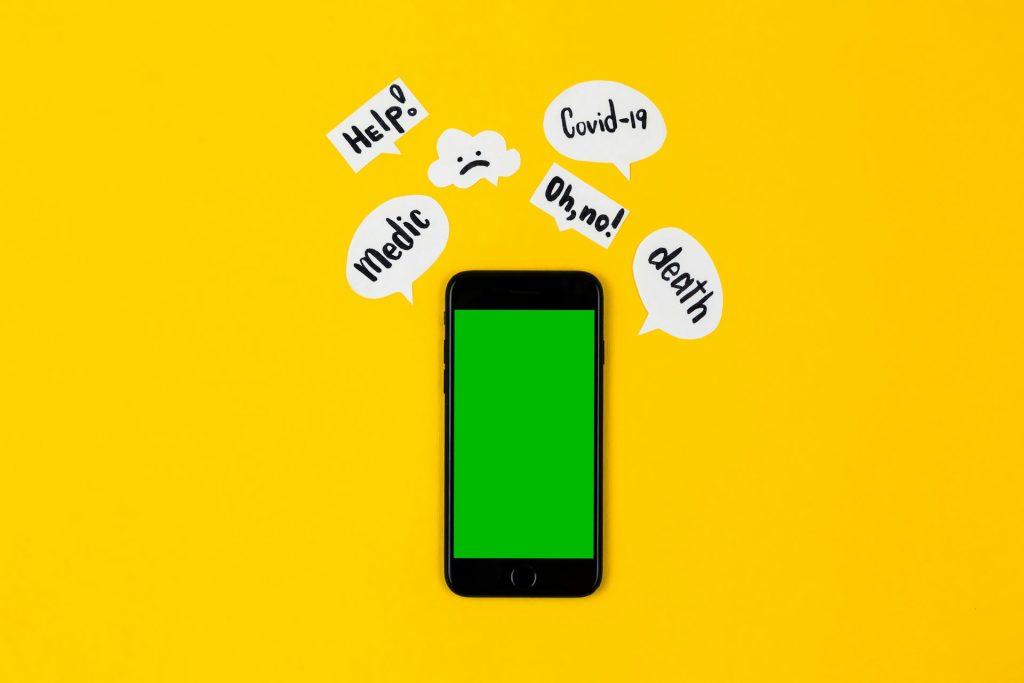
A telefonod akkor is kiírhatja, hogy vírusos, ha csak egy csaló weboldalt nyitottál meg.
Egy ilyen figyelmeztetés könnyen rád hozza a frászt, különösen, ha a mobilod közben gyorsabban merül vagy akadozik. Ilyenkor jogos a kérdés: honnan tudom, hogy vírusos a telefonom? A választ azonban nem a pirosan villogó üzenet, hanem néhány célzott ellenőrzés segíthet megtalálni.
Az alábbiakban végigveheted a gyanús tüneteket, majd az Androidon és iPhone-on elvégezhető ellenőrzéseket. Azt is megtudod, mikor elég egy beállítást módosítanod, és mikor indokolt komolyabb beavatkozás.
Először nézzük, melyik jel jelent többet egy egyszerű akkumulátorhibánál.
Vírusos telefon jelei: ezt a 7 tünetet figyeld
A vírusos telefon jelei akkor gyanúsabbak, ha hirtelen, a használati szokásaid változása nélkül jelentkeznek. Különösen figyelj, ha a problémák egy új alkalmazás telepítése után kezdődtek.
- Szokatlan reklámok jelennek meg: például a kezdőképernyőn vagy más alkalmazások fölött is felugranak.
- Ismeretlen alkalmazást találsz: olyat, amelyet nem te telepítettél, és az eredetét sem tudod megmagyarázni.
- Hirtelen lerövidül az üzemidő: a telefon alig használt állapotban is feltűnően gyorsan merül.
- Használaton kívül is melegszik: akkor is, amikor nem töltöd, nem játszol és nem fut rajta nagyobb feladat.
- Lassul vagy rendszeresen lefagy: a korábban gond nélkül működő alkalmazások akadozni kezdenek.
- Megugrik az adatforgalom: egy app a háttérben a megszokottnál jóval több mobiladatot használ.
- Nem általad küldött üzenetek jelennek meg: az elküldött SMS-ek vagy a fiókodból indított üzenetek között idegen tételeket találsz.
A melegedést és a merülést intenzív használat, gyenge térerő vagy elöregedett akkumulátor is magyarázhatja. Egyetlen ilyen tünet tehát nem bizonyít fertőzést. Egy beérkező kéretlen SMS önmagában szintén nem jelenti azt, hogy megfertőzték a készülékedet.
A köznyelvben „vírusnak” nevezett probléma valójában reklámprogram, adatlopó alkalmazás vagy más kártevő is lehet.
Honnan tudom, hogy vírusos a telefonom?
Nyisd meg a Beállításokban az akkumulátorhasználatot és a mobiladat-forgalmat, majd nézd meg, melyik app lóg ki a sorból. A sokat használt videóalkalmazás magas fogyasztása érthető; egy alig megnyitott, ismeretlen appé már vizsgálatot indokol.
A böngészőben felugró „A telefonod fertőzött!” üzenet nem megbízható vírusvizsgálat, ezért ne telepítsd az általa ajánlott tisztítóprogramot. Zárd be az érintett böngészőlapot az alkalmazás saját kezelőfelületén, mert a hirdetés bezárógombja is lehet megtévesztő. Ha webhelyértesítések riogatnak, Androidon a Chrome → Beállítások → Webhelybeállítások → Értesítések résznél vond vissza az adott oldal engedélyét.

A nevedben küldött üzenet fiókfeltörésre is utalhat, ehhez nem feltétlenül kell megfertőzni a telefonodat. Nézd át az érintett szolgáltatás bejelentkezett eszközeit és biztonsági eseményeit. Ha idegen hozzáférést találsz, egy másik, megbízható eszközről módosítsd a jelszót, és jelentkeztesd ki az ismeretlen munkameneteket. Ezután kapcsold be a kétlépcsős azonosítást is.
Ha ismeretlen banki terhelést észlelsz, haladéktalanul keresd a bankodat a hivatalos elérhetőségén.
Vírus a telefonon: az Android ellenőrzése
Ha azt ellenőriznéd, van-e vírus a telefonon, Google-szolgáltatásokat használó Androidon a Play Protect jó kiindulópont. A menüpontok neve gyártónként és rendszerverziónként eltérhet, de ezt a sorrendet követheted:
- Indíts Play Protect-vizsgálatot. Nyisd meg a Play Áruházat, koppints a profilképedre, majd a Play Protect menüpontra, és indíts ellenőrzést. Ha káros alkalmazást jelez, kövesd az eltávolítására vonatkozó utasítást.
- Telepítsd a frissítéseket. A Beállításokban ellenőrizd a rendszer- és biztonsági frissítéseket, majd frissítsd az alkalmazásaidat is.
- Nézd át a telepített appokat. A Beállítások → Alkalmazások résznél keresd a probléma kezdete körül telepített programokat. Ellenőrizd az eredetüket, és távolítsd el a gyanúsakat; egy ismeretlen nevű rendszeralkalmazást ne törölj találomra.
- Ellenőrizd az engedélyeket. Nézd meg, melyik app fér hozzá az SMS-ekhez, a mikrofonhoz vagy a névjegyekhez. A kisegítő lehetőségekhez adott hozzáférésre külön figyelj, mert az a képernyő olvasását és az alkalmazások vezérlését is lehetővé teheti.
- Indítsd újra a telefont. Ellenőrizd, megszűntek-e a tünetek, és futtasd le újra a vizsgálatot.
Ha a reklámok vagy lefagyások miatt nehéz használni a készüléket, segíthet a csökkentett mód. Sok telefonon a kikapcsolási menü Kikapcsolás gombjának hosszú megérintésével érhető el, de a pontos módszer típusfüggő. Ebben az üzemmódban a letöltött alkalmazások ideiglenesen nem futnak. Ha eltűnik a hiba, valamelyik ilyen app lehet az oka, de ez még nem bizonyítja, hogy kártékony.
A negatív vizsgálat jó jel, de nem zár ki minden fenyegetést.
Honnan tudom, hogy vírusos az iPhone?
Ha benned is felmerült, hogy „honnan tudom, hogy vírusos az iPhone?”, itt is konkrét eltéréseket keress: ismeretlen alkalmazást, profilt vagy fióktevékenységet. Frissítsd az iOS-t a Beállítások → Általános → Szoftverfrissítés menüben, majd nézd át a telepített appokat.
Ha a Safariban jelenik meg vírusriasztás, zárd be az érintett lapot. A Beállítások → Alkalmazások → Safari alatt kapcsold be a Felugrók blokkolása és a Figyelmeztetés csaló webhelyre funkciót; régebbi iOS-en a Safari közvetlenül a Beállításokban található. A kéretlen naptárbejegyzéseknél az ismeretlen naptár-előfizetést keresd és távolítsd el, mert ezek sem bizonyítanak önmagukban fertőzést.

Nézd meg a Beállítások → Általános → VPN- és eszközfelügyelet menüt is. Egy profil vállalati vagy iskolai beállításokat kezelhet, ezért a jelenléte önmagában nem gyanús. Ha nem tudod, ki és miért telepítette, ellenőrizd az eredetét, céges készüléknél pedig egyeztess a rendszergazdával. A profil törlésével a hozzá tartozó beállítások, alkalmazások és adatok is törlődhetnek.
Ha viszont az iOS egy alkalmazás megnyitását kifejezetten rosszindulatú tartalom miatt tiltja, ellenőrizd a figyelmeztetést a Beállításokban, és töröld az érintett appot.
Mikor indokolt a gyári visszaállítás?
A gyári visszaállítás akkor kerülhet szóba, ha a gyanús működés az alkalmazások eltávolítása és a frissítések után is megmarad. Ez törli a készüléken tárolt adatokat, ezért előbb mentsd a fontos fotókat, dokumentumokat és névjegyeket. Gondoskodj a hitelesítő alkalmazásaid helyreállításáról, és ellenőrizd, hogy hozzáférsz-e a Google- vagy Apple-fiókodhoz. Androidon a Beállítások keresőjében keresd a gyári visszaállítást. iPhone-on a Beállítások → Általános → iPhone átvitele vagy alaphelyzetbe állítása → Összes tartalom, beállítás törlése útvonalon találod a teljes törlést.

Újrakezdéskor csak az ellenőrzött, szükséges alkalmazásokat telepítsd vissza, hogy a problémás app ne kerüljön újra a készülékre. Ha a hiba már ezek visszatelepítése előtt jelentkezik, kérj segítséget a gyártótól vagy megbízható szerviztől, mert hardveres vagy más rendszerhiba is állhat mögötte. A feltört online fiókot külön kell biztonságossá tenned: a telefon törlése nem változtatja meg az ellopott jelszavadat.
A telefon vírus elleni védelme: mi segít valóban?
A telefon vírus elleni védelmének alapja a naprakész rendszer és az ellenőrzött forrásból származó alkalmazás. Letöltés előtt nézd meg a fejlesztőt és a kért engedélyeket, ne csak a csillagos értékelést. Egy SMS-ben érkező „csomagkövető” vagy „banki frissítés” helyett a szolgáltatás hivatalos alkalmazását keresd meg.
Androidon hagyd bekapcsolva a Play Protectet. iPhone-on az alkalmazások elkülönítéséből következik, hogy egy letöltött biztonsági app nem vizsgálhatja át szabadon más appok belső adatait, ezért ne várj tőle számítógépes vírusirtóhoz hasonló teljes rendszervizsgálatot.
Egy alkalmazás kedvéért ne kapcsold ki a beépített védelmet, és ne adj neki olyan hozzáférést, amelynek nem érted az okát.